Tuya ZF24Pro
Präsenz-, Temperatur- und Feuchtesensor
Ein Zigbee-Präsenzsensor, der auch Raumtemperatur, Feuchte, Lichtstärke und den Abstand zur erkannten Person meldet, mit einer größten Erkennungsweite, die sich von 0,75 bis 9 m setzen lässt.
Auch erhältlich alsTuya ZT24Pro
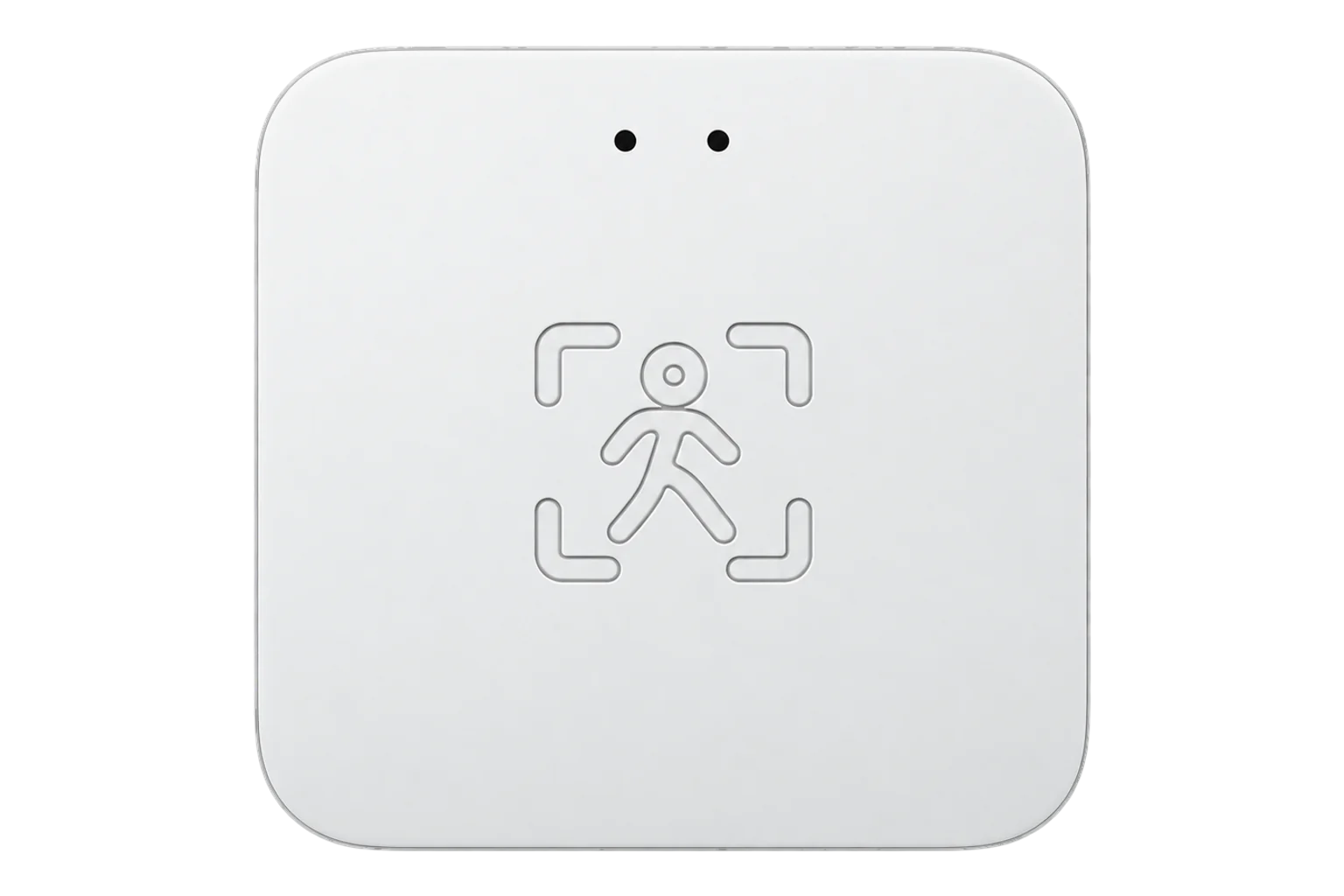
- Zigbee
Präsenz-, Temperatur- und Feuchtesensor
Kompatibilität
Kompatibel mit EpiSensor Edge über Zigbee.
Mit dem Zigbee-Funk eines EpiSensor Gateway koppeln. Edge liest ihn lokal auf dem Gateway.
Edge liest 17 Werte aus dem Gerät, aufgeführt unter Schnittstelle.
Anbinden mit
-
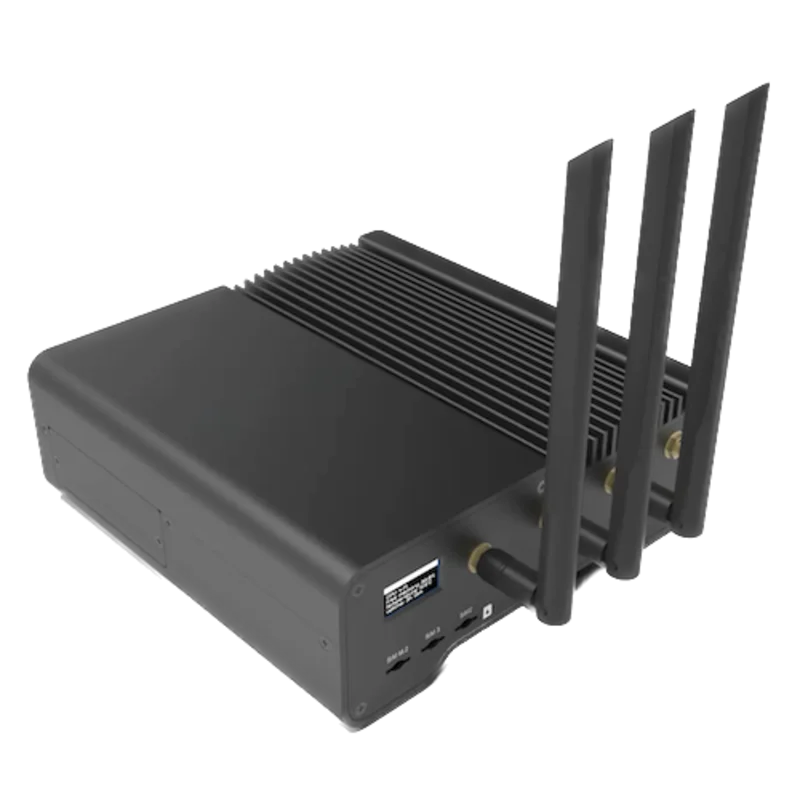
Gateway ZGW-20Ab €899 ohne MwSt. Konfigurieren Gateway
Technische Daten
Der ZF24Pro verbindet einen Präsenzsensor mit Temperatur, Feuchte und Licht in einem Zigbee-Gerät. Er meldet, ob jemand anwesend ist und wie weit entfernt. Die größte Erkennungsweite ist eine Einstellung von 0,75 bis 9 m in Schritten von 0,75 m, sodass die Zone auf den Raum begrenzt werden kann. Tuya verkauft ihn auch als ZT24Pro, mit eigenem Zigbee-Fingerabdruck und denselben Datenpunkten.2
- Lesungen
- Präsenz, Zielabstand, Temperatur, Feuchte und Lichtstärke2
- Maximale Erkennungsdistanz
- 0,75 bis 9 m, in Schritten von 0,75 m2
- Anwesenheitszeitlimit
- 1 bis 600 s2
- Empfindlichkeit
- 1 bis 10, getrennt für Bewegung und für Präsenz2
- Temperaturversatz
- -1,5–1,5 °C in Schritten von 0,5 °C2
- Feuchteversatz
- -10 bis 10 %2
- Datentransport
- Privater Tuya-Cluster 0xEF00, nummerierte Datenpunkte1
- Zigbee-Identität
- TS0601, _TZE28C1000000_vosmoqsg oder _TZE28C1000000_ewn672ef als ZT24Pro2
Einsatzbereiche
Besprechungsräume und Büros, um Laufzeiten von Heizung, Kühlung und Beleuchtung mit den Stunden zu vergleichen, in denen ein Raum wirklich genutzt wird, mit der Raumtemperatur vom selben Gerät.
HLK-Energieüberwachung für GewerbegebäudeRaumtemperatur und Feuchte neben der Präsenz, sodass eine warme oder feuchte Messung dagegen gelesen werden kann, ob der Raum belegt war.
Überwachung der InnenraumumgebungKleine Räume, in denen ein Gerät Präsenz und Klima abdecken soll und ein eigener Temperatursensor ein weiteres Teil wäre.
Schnittstelle
Messwerte und Einstellungen mit Einheiten und Bereichen, soweit Tuya sie veröffentlicht. lesbar, lesbar und schreibbar.2
| Messwert | Einheit | Bereich oder Werte | Zugriff |
|---|---|---|---|
| Messwerte 5 | |||
| AnwesenheitDatenpunkt 1 | - | Binärzustand | Nur lesen |
| ZielabstandAbstand zur erkannten Person. Datenpunkt 9. | m | - | Nur lesen |
| TemperaturGemeldet in Zehntelgrad. Datenpunkt 22. | °C | - | Nur lesen |
| Relative FeuchteDatenpunkt 23 | % | - | Nur lesen |
| BeleuchtungsstärkeDatenpunkt 102 | lx | - | Nur lesen |
| Steuerungen 1 | |||
| RadarRadar an oder aus. Datenpunkt 109. | - | ONOFF |
Lesen und schreiben |
| Einstellungen 11 | |||
| Maximale ErkennungsdistanzSchritte von 0,75 m. Datenpunkt 4. | m | 0,75 bis 9 m | Lesen und schreiben |
| AnwesenheitszeitlimitZeit, bis die Präsenz erlischt. Datenpunkt 101. | s | 1 bis 600 s | Lesen und schreiben |
| BewegungsempfindlichkeitDatenpunkt 2 | - | 1 bis 10 | Lesen und schreiben |
| AnwesenheitsempfindlichkeitDatenpunkt 103 | - | 1 bis 10 | Lesen und schreiben |
| TemperaturversatzSchritte von 0,5 °C. Datenpunkt 110. | °C | -1,5 bis 1,5 °C | Lesen und schreiben |
| FeuchteversatzDatenpunkt 111 | % | -10 bis 10 % | Lesen und schreiben |
| FunktionsschalterWirkung nicht dokumentiert. Datenpunkt 104. | - | ONOFF |
Lesen und schreiben |
| WohnzimmermodusDatenpunkt 105 | - | ONOFF |
Lesen und schreiben |
| SchlafzimmermodusDatenpunkt 106 | - | ONOFF |
Lesen und schreiben |
| BadezimmermodusDatenpunkt 107 | - | ONOFF |
Lesen und schreiben |
| SchlafmodusDatenpunkt 108 | - | ONOFF |
Lesen und schreiben |
Tuya-Geräte tragen ihre Lesungen als Datenpunkte im privaten Cluster 0xEF00. Jeder Datenpunkt hat eine Kennung, einen Typ (raw, bool, value, string, enum oder bitmap) und einen Wert.1
Die Temperatur kommt in Zehntelgrad und die Abstände in Zentimetern an, und beide werden beim Decodieren skaliert. Der Temperaturversatz wird ebenfalls in Zehntelgrad geschrieben.2
Der ZF24, der ZT24 und der ZX24 sind nur auf Präsenz ausgelegte Modelle mit anderen Fingerabdrücken. Die Klimadatenpunkte auf dieser Seite gelten nur für den ZF24Pro und den ZT24Pro.2
Einrichtung
-
Kopplung in Edge öffnen
In Edge die Kopplung im Zigbee-Netz des Gateway öffnen. Der Gateway nimmt neue Geräte an, solange die Kopplung offen ist.
-
Einschalten und Kopplung starten
Den Sensor einschalten und wie auf seiner Anleitungskarte in den Kopplungsmodus setzen.
-
Die Verbindung bestätigen
Prüfen, dass Edge ihn als Tuya ZF24Pro erkennt, mit dem Fingerabdruck _TZE28C1000000_vosmoqsg, oder _TZE28C1000000_ewn672ef für einen ZT24Pro. Ein nur auf Präsenz ausgelegter ZF24 hat keine Temperatur- oder Feuchtemesswerte.2
-
Die Zone setzen
Die größte Erkennungsweite in Schritten von 0,75 m auf den Raum setzen und eine Präsenzzeit zwischen 1 und 600 s. Still in der Zone sitzen und bestätigen, dass die Präsenz hält.2
-
Die Klimamesswerte prüfen
Temperatur und Feuchte mit einem Referenzgerät neben dem Sensor vergleichen. Weichen sie ab, die Versätze von Edge schreiben, bis zu ±1,5 °C und ±10 %.2
Häufige Fragen
- Braucht der ZF24Pro einen Tuya-Hub?
- Nein. Es ist ein Zigbee-Gerät und tritt dem Zigbee-Funk eines EpiSensor Gateway direkt bei. Edge decodiert seine Tuya-Datenpunkte lokal, ohne Tuya-Hub und ohne die Tuya-Cloud.12
- Was ist der ZT24Pro?
- Derselbe Sensor unter einem anderen Namen. Er meldet den Fingerabdruck _TZE28C1000000_ewn672ef und nutzt dieselben Datenpunkte, daher liest er sich gleich.2
- Wie unterscheidet er sich vom ZF24?
- Der ZF24 ist das nur auf Präsenz ausgelegte Modell und nutzt dieselben Präsenz-Datenpunkte. Der ZF24Pro ergänzt die Temperatur auf Datenpunkt 22, die Feuchte auf 23 und die beiden Kalibrierversätze auf 110 und 111.2
Ähnliche Geräte
Quellen
- Generische Zigbee-Schnittstellen (öffnet in einem neuen Tab)
- Gerätedefinition Tuya ZF24Pro (öffnet in einem neuen Tab)
- Gerätedokumentation Tuya ZF24Pro (öffnet in einem neuen Tab)
Weiterführende Informationen
Produktnamen und Marken gehören ihren jeweiligen Inhabern. Die Veröffentlichung bedeutet weder eine Empfehlung noch eine Geschäftsbeziehung.