EpiSensor Edge: Monitoring,
Daten und Automation

Die vollständige Edge-Anwendung: Standort und Gebäude in der Navigation. Ein Dashboard für die Kühlkette zeigt Heizsollwerte für drei Zonen, drei aktive Alarme, eine Anzeige und einen Live-Messwert für Kühl- und Tiefkühlraum, einen Erdgeschossplan mit Temperaturen aus Räumen mit Sensor sowie sieben Tage Verlauf beider Kühlräume in einem Diagramm.
Dashboard für die Kühlkette mit Zonen-Sollwerten, offenen Alarmen und einem Grundriss mit Messwerten aus jedem Raum.

Wo Edge läuft

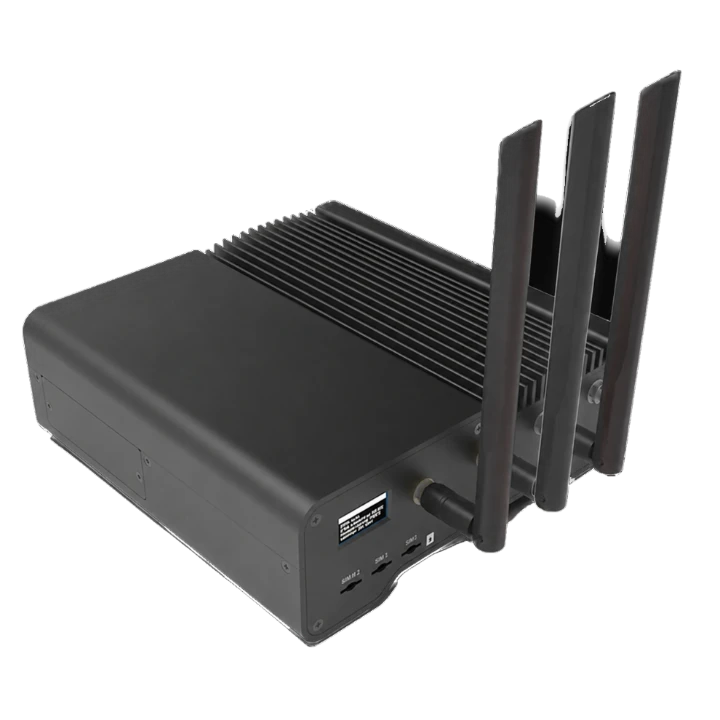
Edge läuft vor Ort auf einem EpiSensor Gateway oder auf Ihrem eigenen Server. Dort speichert es Messwerte und führt Automationen aus. Der Standort funktioniert weiter, auch wenn die Internetverbindung ausfällt.

EpiSensor Edge
Externe Plattform
EpiSensor Gateway
Zigbee
Modbus
ZEM
ZDR
EpiSensor Zigbee-Geräte
Zigbee-Geräte anderer Hersteller
HLK
Photovoltaik
Wärmepumpen
Batteriespeicher
Zähler
ZPC
BACnet
LoRaWAN
LoRaWAN-Geräte
ZEM
Core
Per Funk nachrüsten, ohne neue Datenkabel.
Kilometerweite Reichweite, jahrelange Batterielaufzeit.
Detaillierte Daten aus vorhandenen Zählern
Offene APIs. Jede Plattform.
Eigene Daten-SIM verwenden.
Drahtlose Sensoren und kabelgebundene Anlagen werden mit dem Gateway verbunden. Edge läuft lokal darauf.
  1. Läuft auf

    EpiSensor Gateway

    Ubuntu Core mit installiertem Edge.

    Gateway

    Ihrem Server oder Ihrer virtuellen Maschine

    Ubuntu Server auf amd64 oder arm64, bis hin zum Raspberry Pi.

    System Manager herunterladen
  2. Vor Ort

    Edge

    • Speichert Messwerte im lokalen Verlauf
    • Führt Automationen und Berechnungen aus
    • Stellt Dashboards und die API bereit
  3. Zugriff über

    • Einen BrowserJeden Browser, der das Gateway erreichen kann
    • System ManagerDie Desktop-App für macOS, Windows und Linux
    • Die mobile AppiPhone und Android
    System Manager herunterladen

Läuft auch ohne Internet weiter

Messwerterfassung, Automationsregeln, Berechnungen sowie Dashboards und Apps im Standortnetz.

Benötigt eine Verbindung

Fernzugriff, externe Benachrichtigungen und angebundene Plattformen.

Die mobile Edge-App

Melden Sie sich mit Ihrem Gateway-Benutzerkonto an, um Räume, Geräte, Diagramme, Regeln, Alarme und Einstellungen zu sehen.

  • iPhone
  • Android
  • Melden Sie sich wie im Browser mit Ihrem Gateway-Benutzerkonto an

Die App ist mit Edge-Zugang erhältlich. Sprechen Sie mit einem Ingenieur über den Zugang.

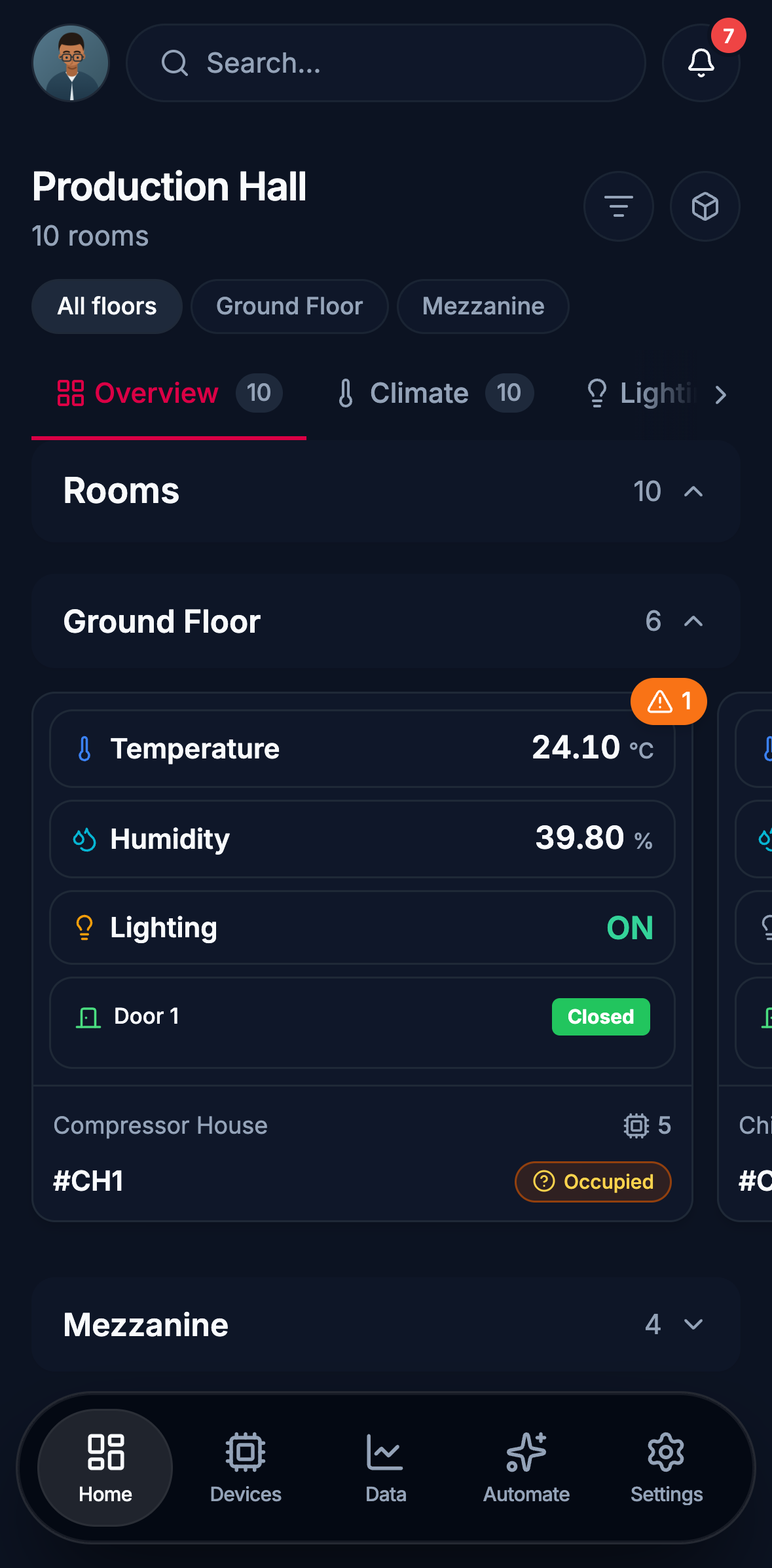
Edge auf einem Smartphone: Startseite der Produktionshalle mit Erdgeschossräumen und aktuellen Werten für Temperatur, Luftfeuchte, Beleuchtung und Türstatus. Das Zwischengeschoss ist darunter eingeklappt. Die Navigation zeigt Startseite, Geräte, Daten, Automation und Einstellungen.
Startseite Alle Etagen des Gebäudes und die aktuellen Meldungen aus jedem Raum.
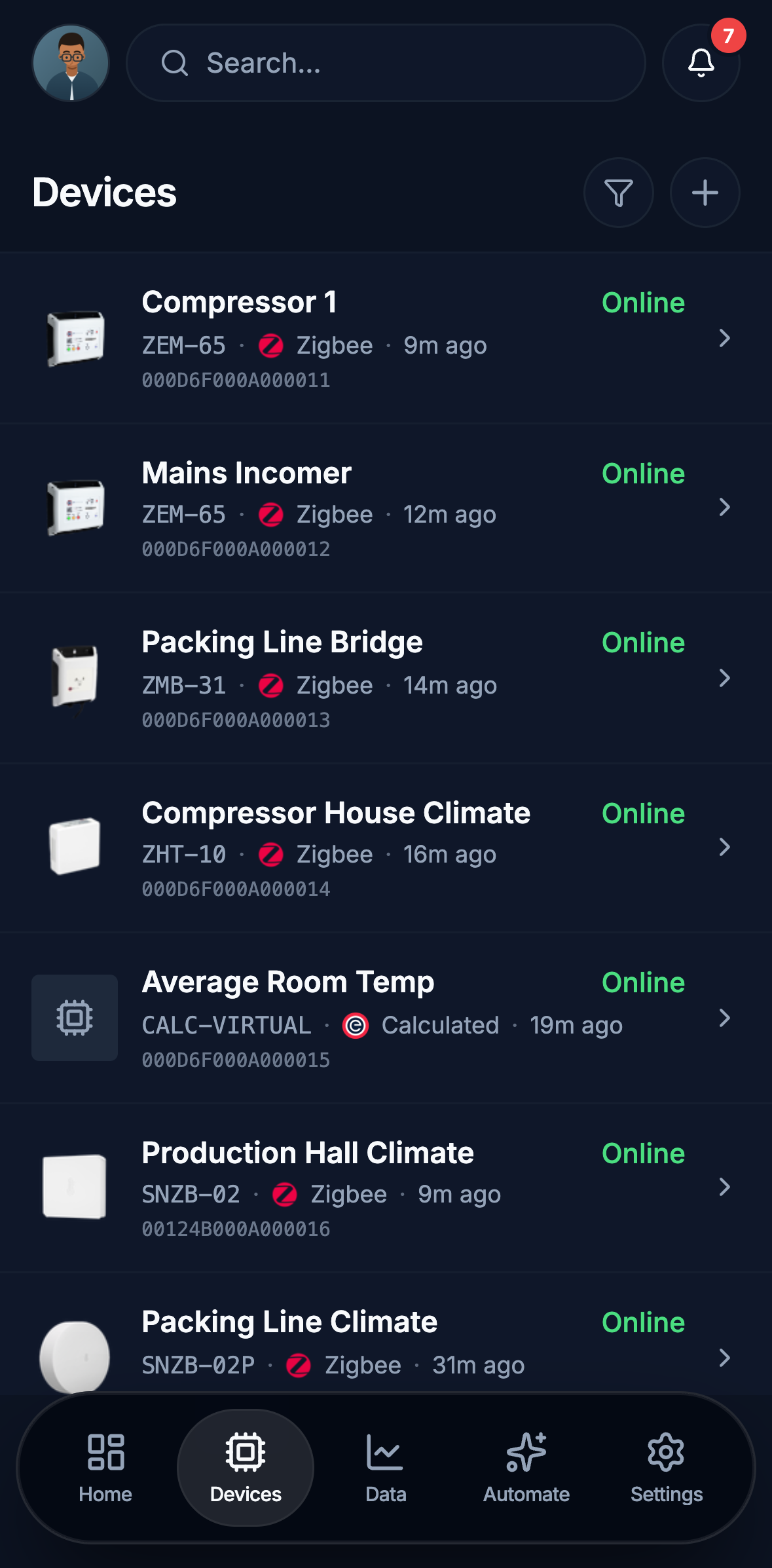
Edge auf einem Smartphone: Geräteliste mit Name, Modell, Protokoll, letzter Meldung und Online-Status je Zeile. Sichtbar sind Strommonitore, eine Modbus-Bridge, Klimasensoren und ein berechnetes Gerät.
Geräte Alle Geräte am Gateway mit Modell, Protokoll, Online-Status und Zeitpunkt der letzten Meldung.
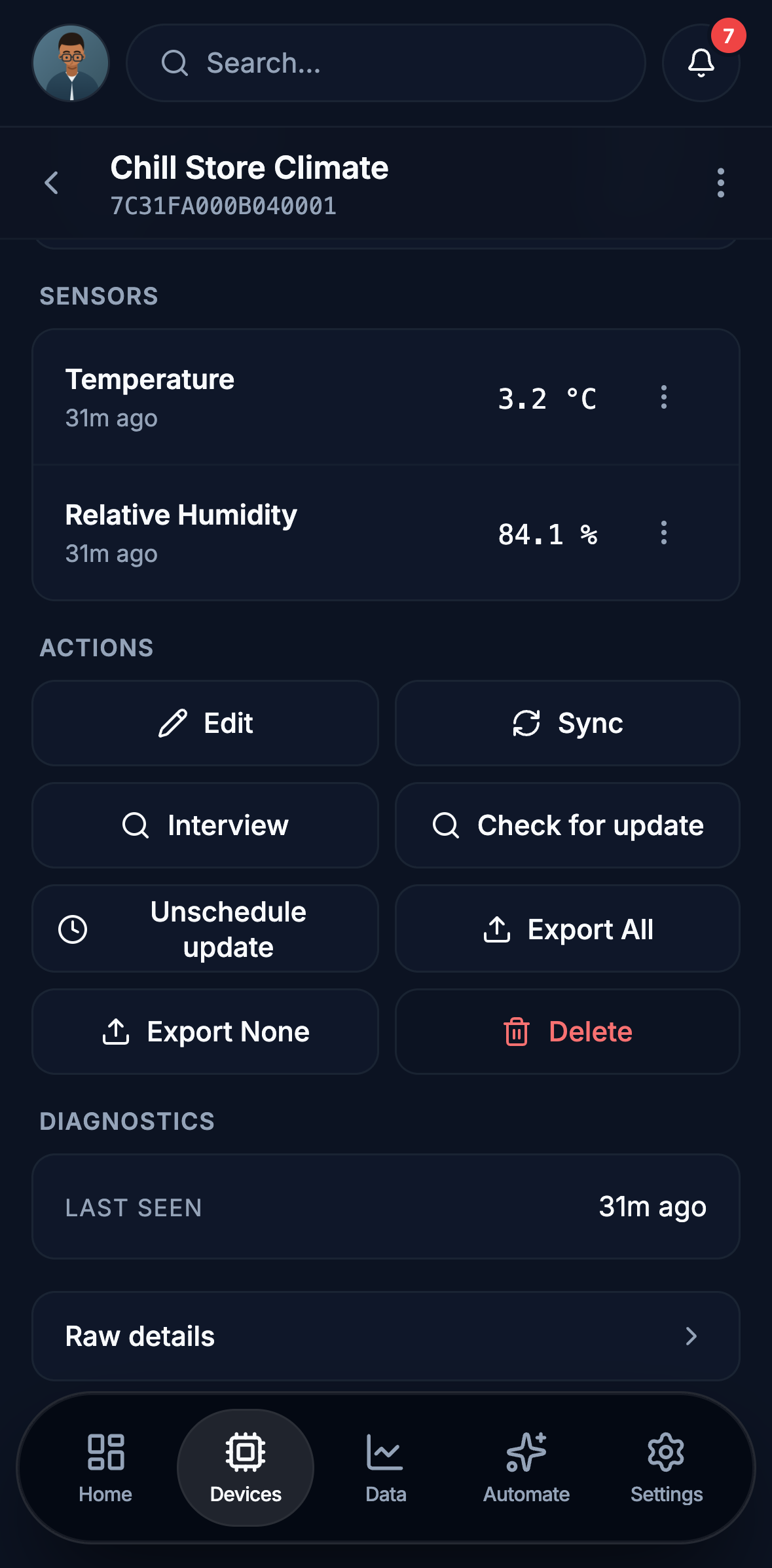
Edge auf einem Smartphone: ein Klimasensor mit Temperatur- und Luftfeuchtemesswerten. Darunter Aktionen zum Bearbeiten, Synchronisieren, Abfragen, Prüfen auf Firmware-Updates, Exportieren und Löschen sowie Diagnosewerte.
Ein Gerät Identität, aktuelle Sensorwerte und unterstützte Befehle dieses Geräts.
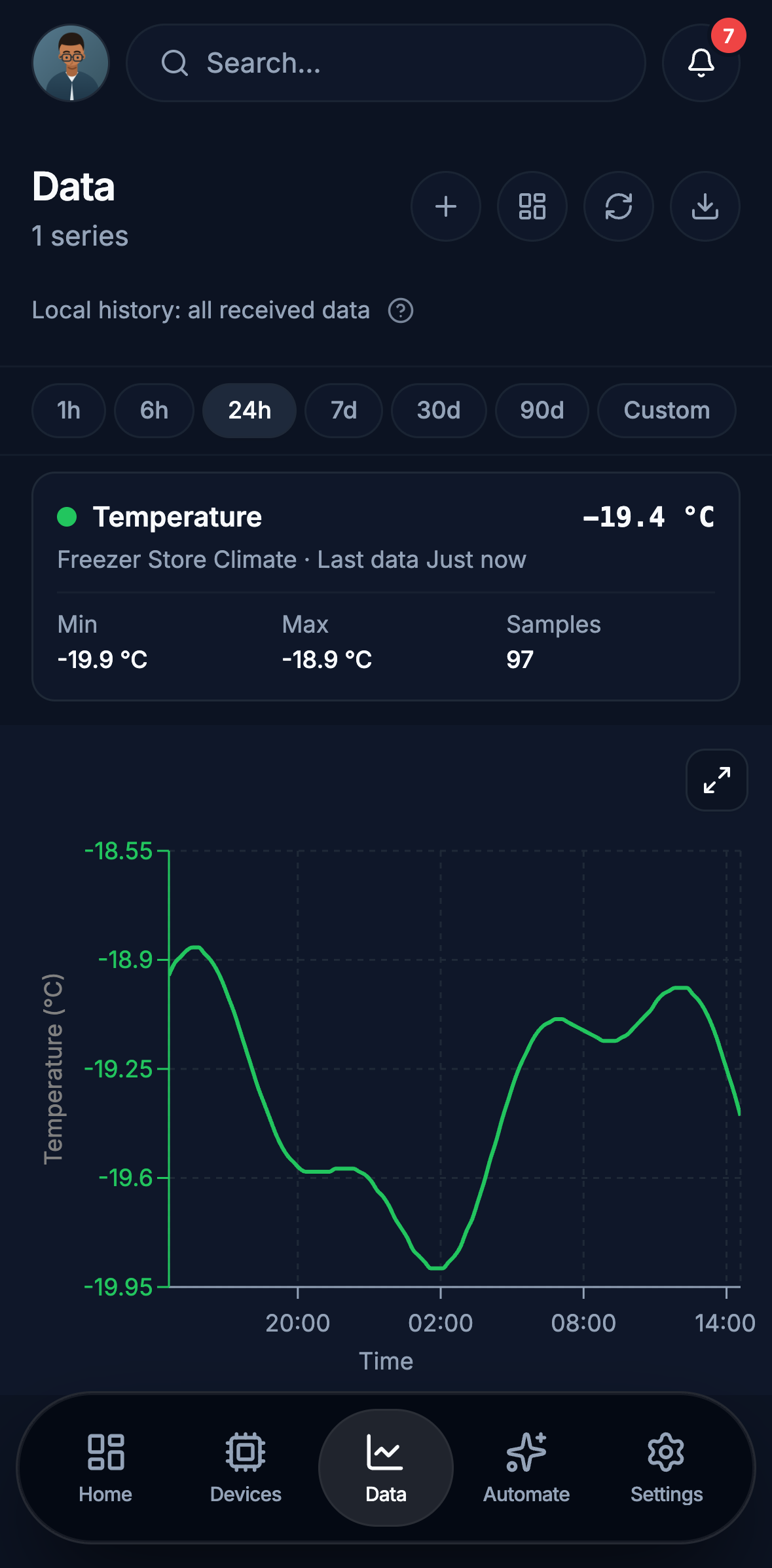
Edge auf einem Smartphone: 24 Stunden Temperaturverlauf eines Tiefkühlraums bei −19,4 °C. Über dem Diagramm stehen Minimum, Maximum und 97 Messpunkte; die Zeitraumwahl reicht von einer Stunde bis zu einem eigenen Bereich.
Daten Messwerte eines Sensors über eine Stunde, einen Tag oder einen Monat, mit Minimum, Maximum und Stichprobenzahl.
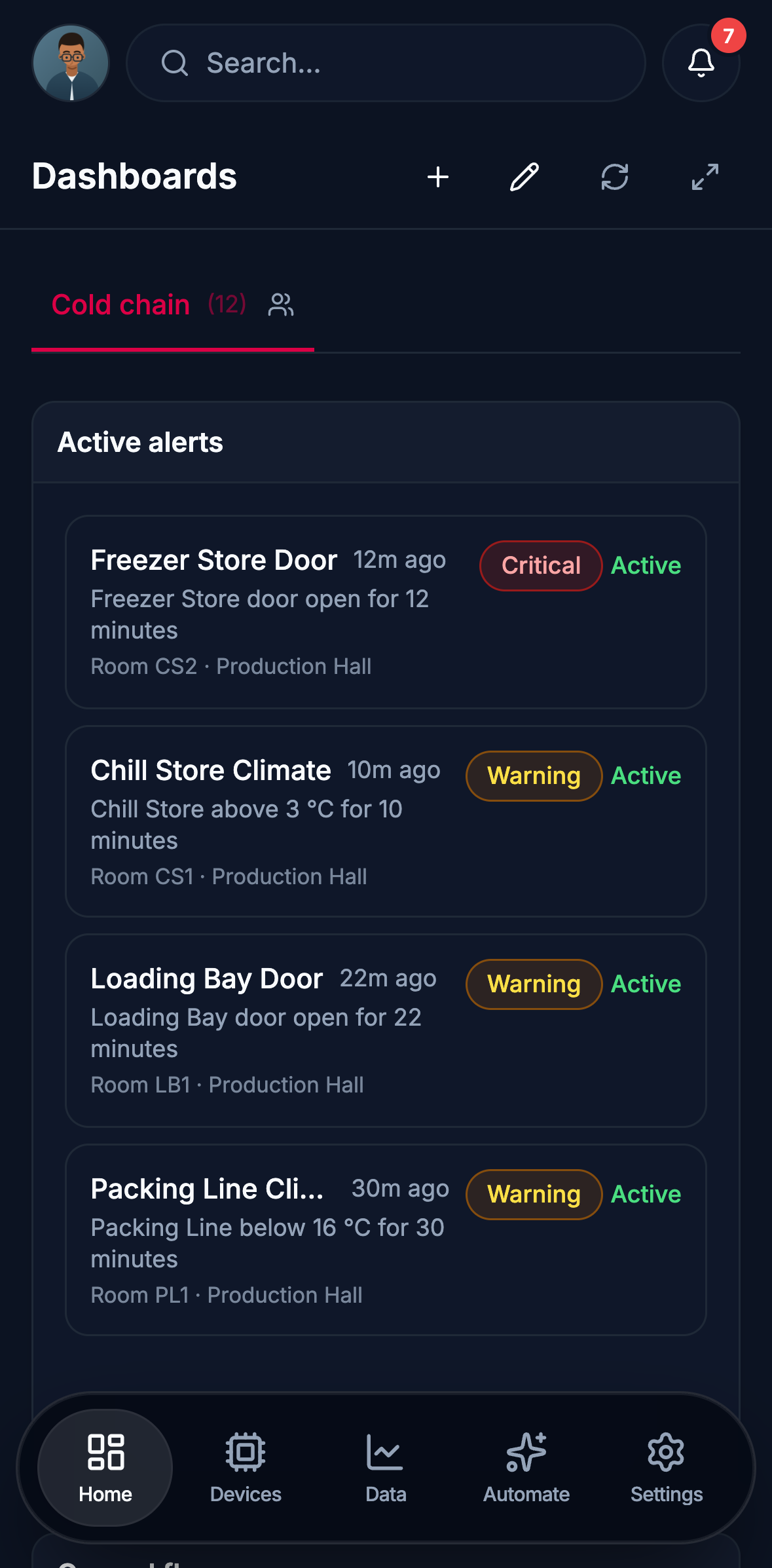
Edge auf einem Smartphone: Dashboard für die Kühlkette mit aktiven Alarmen an erster Stelle. Jeder Alarm nennt auslösendes Gerät, Regelbeobachtung, Raum und Gebäude, vergangenen Zeitraum und Schweregrad.
Dashboards Ein Dashboard für das Smartphone, in einer sinnvollen Reihenfolge untereinander angeordnet.
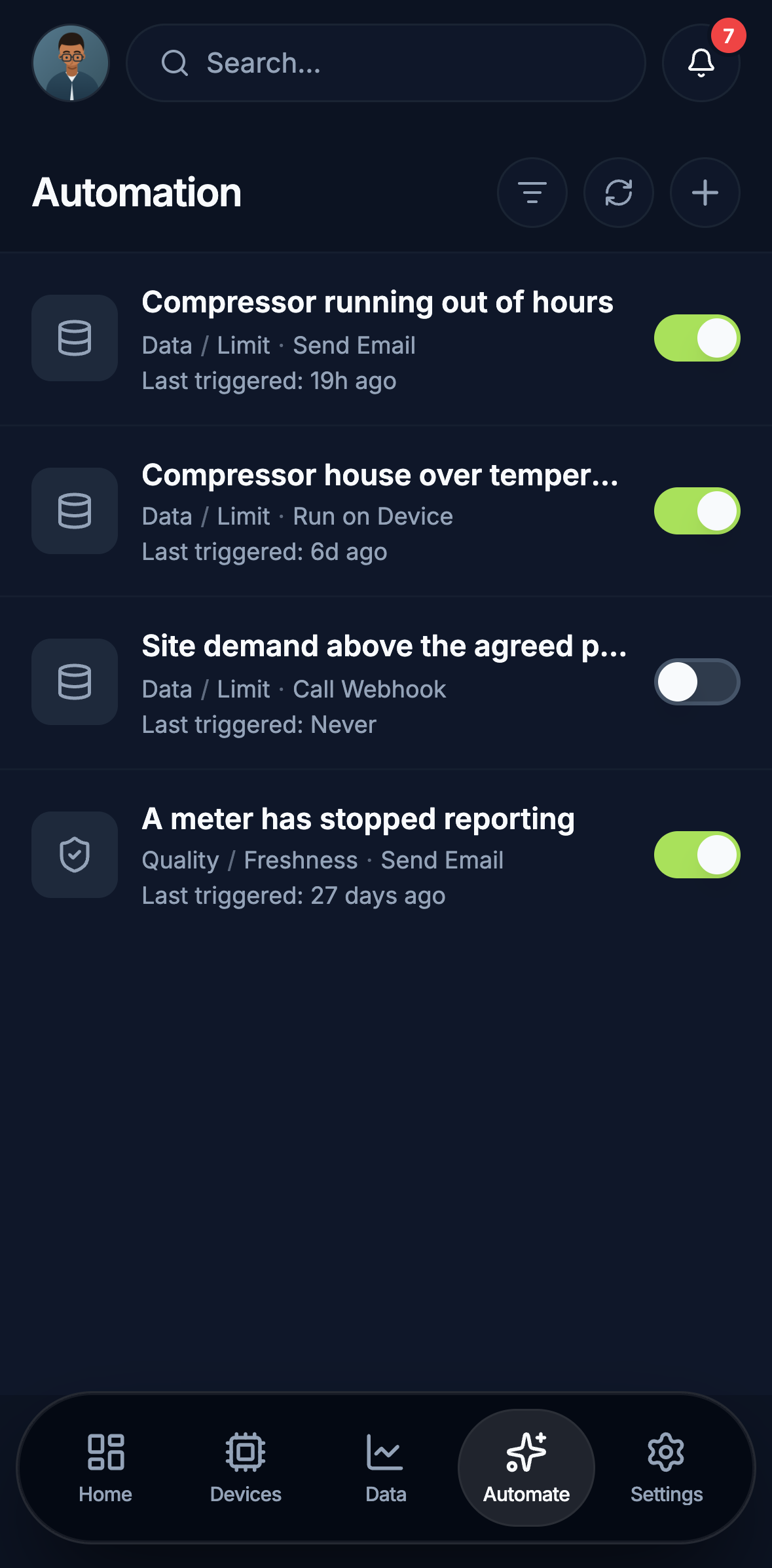
Edge auf einem Smartphone: vier Automationsregeln mit Auslöser, Aktion, Zeitpunkt der letzten Auslösung und Schalter zum Aktivieren oder Deaktivieren.
Automation Regeln auf dem Gateway mit Auslösern, Aktionen und letzter Ausführung. Eine Regel lässt sich hier ausschalten.
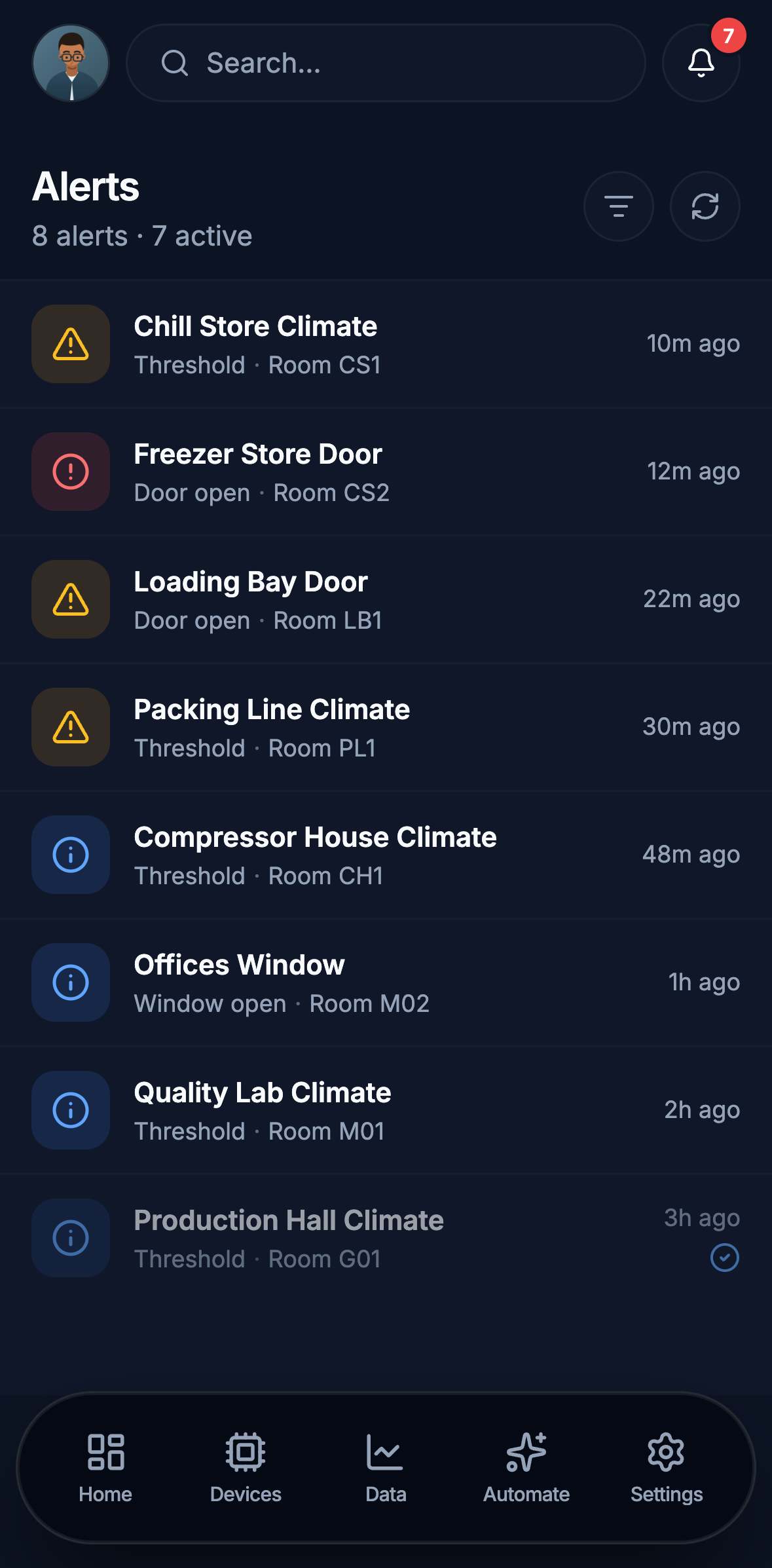
Edge auf einem Smartphone: acht Alarme eines Vormittags, sieben davon aktiv. Jeder zeigt Schweregrad, auslösendes Gerät, Regel und zugehörigen Raum; am Ende steht ein behobener Alarm.
Alarme Was Aufmerksamkeit braucht: Gerät, Ereignis, Raum und Dauer des offenen Alarms.
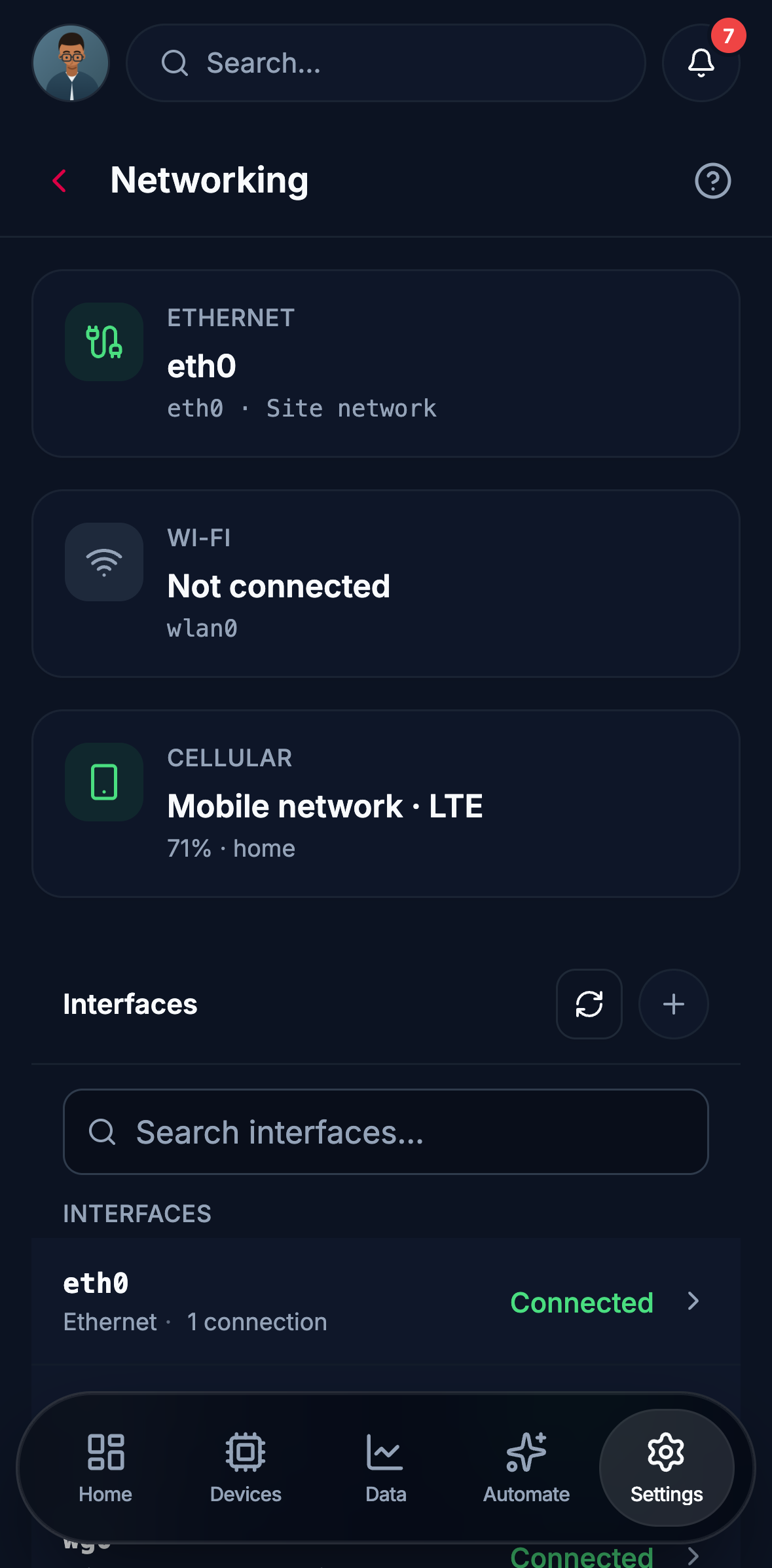
Edge auf einem Smartphone: Netzwerkansicht mit Karten für Ethernet, WLAN und Mobilfunk und darunter der Schnittstellenliste.
Netzwerk Ethernet, WLAN und Mobilfunk des Gateways direkt vor Ihnen.
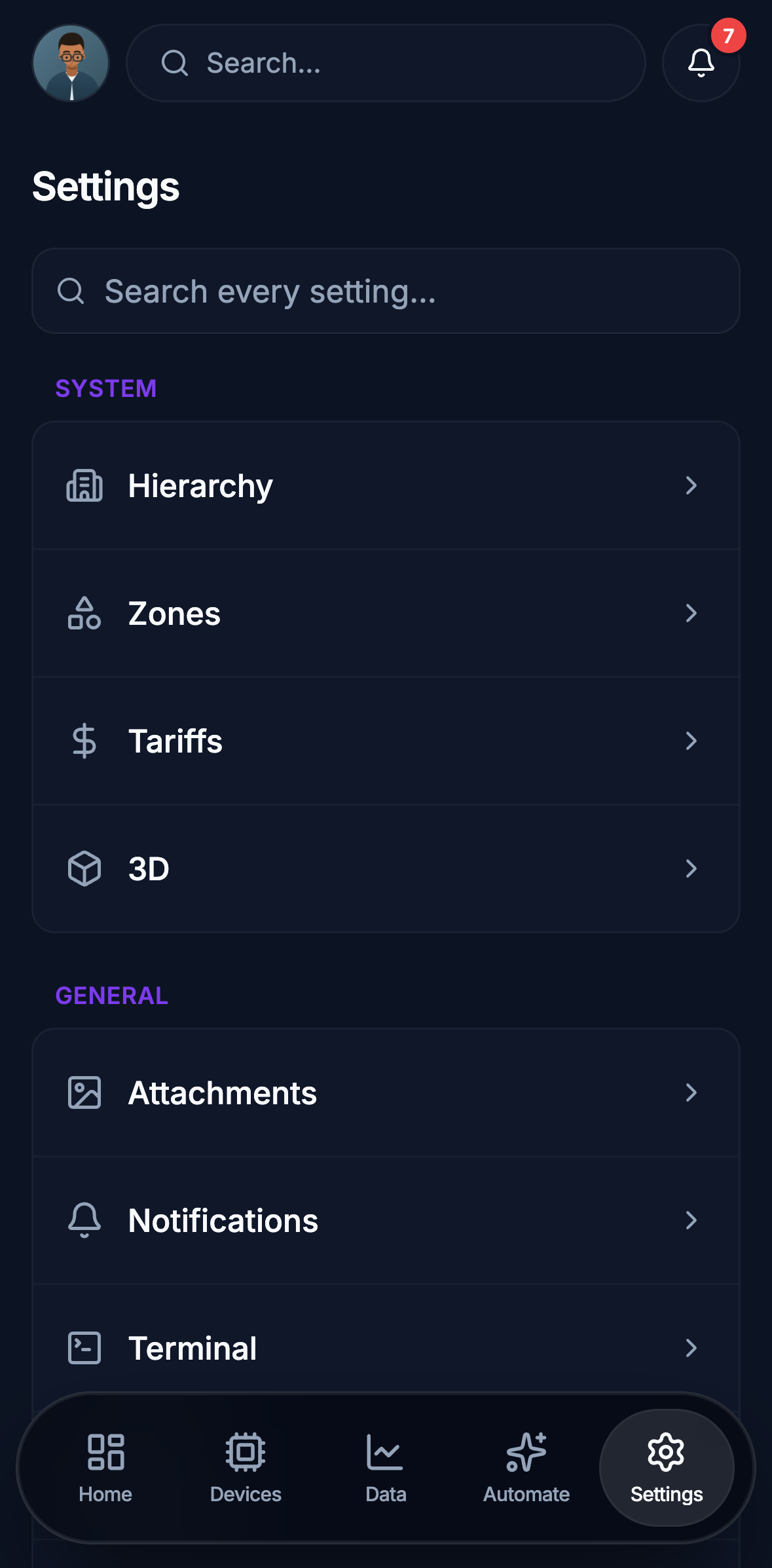
Edge auf einem Smartphone: Einstellungsansicht mit Suchfeld über System- und allgemeinen Bereichen, darunter Hierarchie, Zonen, Tarife und Benachrichtigungen.
Einstellungen Dieselben Einstellungen wie im Browser, durchsuchbar statt tief verschachtelt.
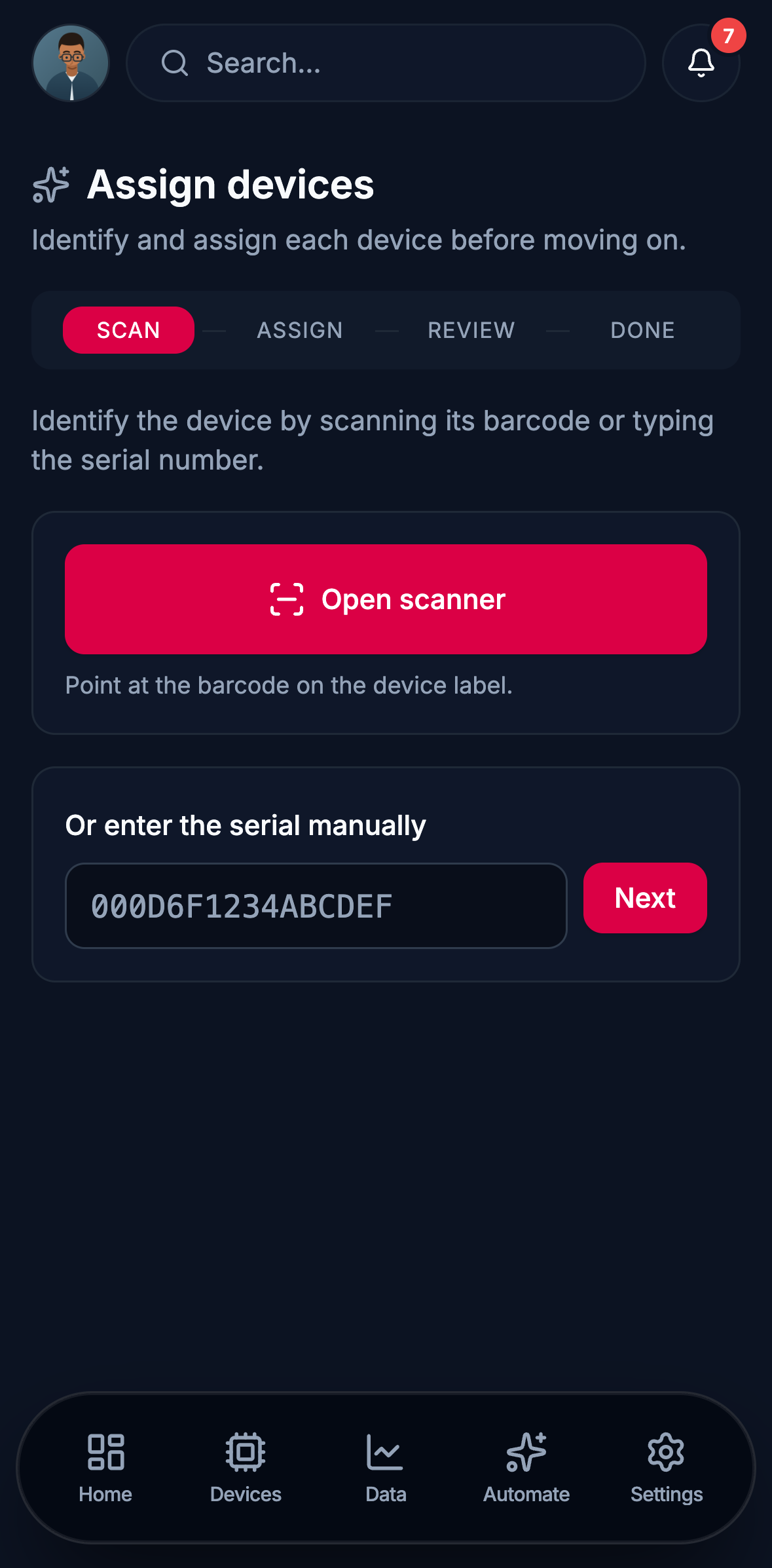
Edge auf einem Smartphone: Ansicht „Geräte zuweisen“ beim Scannen mit Barcode-Scanner oder Eingabefeld für die Seriennummer.
Geräte zuweisen Inbetriebnahme: Barcode scannen oder Seriennummer eingeben und dem Gerät einen Raum zuweisen.
  • Alle Gateways in einer Liste

    Fassen Sie die Gateways, mit denen Sie arbeiten, in selbst benannten und eingefärbten Ordnern zusammen und wechseln Sie mit einem Tippen zwischen ihnen.

  • Gateway im Netzwerk finden

    Durchsuchen Sie bei der Ankunft am Standort das lokale Netzwerk nach Gateways oder fügen Sie eines durch Scannen seines QR-Codes hinzu.

  • Vor Ort in Betrieb nehmen

    Scannen Sie den Barcode eines Geräts oder geben Sie die Seriennummer ein. Ordnen Sie es einem Raum, einer Anlage oder einem Versorgungsbereich zu und ergänzen Sie Notiz und Foto.

Was Sie mit Edge tun können

Dashboards

Stellen Sie ein Dashboard für Ihre Aufgaben zusammen. Kombinieren Sie aktuelle Messwerte, Verlaufsgrafiken, Anzeigen, Anlagenstatus und Bedienelemente. Ordnen Sie die Widgets anschließend für Ihr Team oder einen gemeinsamen Bildschirm an und passen Sie ihre Größe an.

Edge-Apps für Desktop und Smartphone herunterladen
Edge-Dashboard mit einem 30-Tage-Vergleich von Netzbezug und Kompressorleistung, einer dauerhaft aktiven Wartungsübersteuerung des Kompressors, aktuellen Messwerten, Anlagenstatus und Energiesummen.

Dashboard einer Anlage. Die Kompressorlast bleibt hoch, weil eine Wartungsübersteuerung aktiv ist.

Bausteine eines Dashboards

Platzieren Sie Live-Werte, Diagramme, Anzeigen, Tabellen, Alarme, Bedienelemente und Raumübersichten auf einem Raster und passen Sie jedes Widget an den benötigten Platz an.

Temperatur des Tiefkühllagers in einem Edge-Einzelwert-Widget. Ein großer Messwert über einer Verlaufslinie der letzten 24 Stunden.

Einzelwert

Die eine Zahl, die ein Schichtteam im Blick behält: groß genug, um sie quer durch den Raum zu lesen, mit dem Verlauf des letzten Tages.

Gateway in einem Edge-Informationswidget. Eine beschriftete Tabelle mit Firmware, Plattform, Betriebszeit und gespeicherten Messwerten.

Informationen

Feste Angaben zu einem Gerät, damit niemand für die Firmwareversion ein Terminal öffnen muss.

Geräte nach Raum in einem Edge-Ringdiagramm. Kategorien als Ringsegmente, mit der Gesamtsumme in der Mitte und einer Legende mit Stückzahlen.

Ringdiagramm

Wie sich eine Gesamtsumme aufteilt, wenn die Verteilung wichtiger ist als der Verlauf.

Heizungssollwerte für Zonen in einem Edge-Steuerungswidget. Ein Sollwertregler über drei Zonen, die er ansteuert, jeweils mit ihrer aktuellen Temperatur.

Steuerung

Einen Befehl an Geräte senden, die ihn annehmen, direkt neben dem Messwert, der dazu Anlass gab.

Temperatur des Kühllagers in einer Edge-Messanzeige. Eine Bogenanzeige mit benannten Farbbereichen, aktuellem Wert und Raumbezeichnung.

Messanzeige

Auf einen Blick erkennen, ob ein Messwert im gewünschten Bereich liegt, ohne die Skala lesen zu müssen.

Kühlkette über sieben Tage in einem Edge-Visualisierungswidget. Zwei Räume auf derselben Zeitachse, sodass ihr Unterschied sichtbar wird.

Visualisierung

Zwei Größen auf einer Zeitachse, damit sichtbar wird, welche sich zuerst verändert.

Kälteanlage in einem Edge-Tabellenwidget. Vom Dashboard-Autor festgelegte Zeilen für ein Verzeichnis, das nicht in ein Diagramm gehört.

Tabelle

Ein Verzeichnis, das ein Diagramm nur einebnen würde: mit Zeilen, Spalten und Kopfzeile.

Aktive Warnungen in einem Edge-Warnungswidget. Jede Meldung zeigt Schweregrad, betroffenen Raum und Dauer seit ihrem Auftreten.

Warnungen

Was Aufmerksamkeit braucht, gefiltert nach Schweregrad und dem eigenen Zuständigkeitsbereich.

Erdgeschoss in einem Edge-Widget mit Bildmarkierungen. Live-Messwerte auf einem Grundriss; jeder führt zu dem Raum, in dem er erfasst wurde.

Bildmarkierungen

Ein eigener Grundriss oder ein Foto, auf dem die wichtigen Messpunkte beschriftet sind.

Räume in einer Edge-Raumübersicht. Jeder Raum des Gebäudes als Kachel mit Belegung und Statuspunkt.

Raumübersicht

Ein ganzes Gebäude auf einmal, damit ein Kühlraum schon beim Betreten erkennbar ist.
Elektrischer Einlinienschaltplan in einem Edge-Bildwidget. Ein festes Bild neben Live-Daten: hier die Zeichnung, die zeigt, an welcher Verteilung jeder Zähler sitzt.

Bild

Eine Zeichnung, ein Logo oder ein Referenzbild, wenn ein Bildschirm Kontext statt Daten benötigt.

Geräte

Edge führt kabelgebundene und drahtlose Geräte in einem gemeinsamen Datenmodell zusammen. Überwachen Sie ihre Sensoren und erstellen Sie Automationsregeln über Protokolle und physische Verbindungen hinweg, vom drahtlosen Temperatursensor bis zum Modbus-Zähler oder Gebäuderegler.

Geräte, die mit Edge funktionieren
Aufgeklappter EpiSensor-Zähler in der Edge-Geräteliste mit Produktbild, Online-Status und einzelnen Energie- und Strommesswerten je Phase darunter.

Klappen Sie ein Gerät auf, um jeden seiner Sensoren anzuzeigen und zu nutzen.

Automation

Reagieren Sie auf einen Grenzwert, einen Zeitplan oder eine Änderung des Anlagenzustands. Benachrichtigen Sie die zuständigen Personen, rufen Sie einen Webhook auf oder steuern Sie ein Gerät. Die Regel wird vor Ort ausgeführt.

Lokale Steuerung für Demand Response
Edge-Automationsliste mit vier Regeln, Ein-/Aus-Schaltern, Auslösertyp, Name, Aktion, Autor, Alter und Zeitpunkt der letzten Auslösung. Die Aktionen sind E-Mail senden, Befehl auf Gerät ausführen und Webhook aufrufen.

Vier Regeln: Zwei prüfen einen Messwert gegen einen Grenzwert, eine meldet, wenn ein Zähler keine Daten mehr liefert, und eine ist deaktiviert. Zusammen versenden sie eine E-Mail, führen einen Gerätebefehl aus und rufen einen Webhook auf.

Daten

Vergleichen Sie Sensoren und Zeiträume in einer Arbeitsansicht. Wählen Sie einen Zeitraum, blenden Sie Datenreihen ein oder aus und passen Sie Achsen und Darstellung jedes Diagramms an. Übernehmen Sie eine hilfreiche Ansicht in ein Dashboard oder exportieren Sie die ausgewählten Daten als CSV.

Energiemonitoring mit Edge
Edge-Datenansicht mit einem 24-Stunden-Diagramm für Batterie und Solarstrom sowie einer Tabelle der aktiven Datenreihen.

Batterie und Solarstrom über 24 Stunden. Positive Batterieleistung bedeutet Entladen, negative bedeutet Laden.

Gebäude und Anlagen

Gliedern Sie einen Standort in Gebäude, Etagen, Räume und Anlagen und lesen Sie die aktuellen Zustände in ihrem räumlichen Zusammenhang ab. Ein Raum zeigt die Werte der Geräte, die sich darin befinden. So erkennen Sie den Zustand einer Etage, ohne ein Diagramm öffnen zu müssen.

Anwendungsleitfäden
Sechs Räume im Erdgeschoss einer Anlage in Edge. Jede Karte zeigt Temperatur, Luftfeuchte und, sofern vorhanden, Beleuchtungs- und Türstatus sowie Raumname, Gerätezahl und Belegung.

Räume in der App. Jede Karte zeigt die Werte der Geräte im jeweiligen Raum; die Zahl neben dem Raumnamen gibt die Anzahl der Geräte an.

Berechnete Sensoren

Kombinieren Sie Sensoreingänge zu berechneten Werten. Verwenden Sie diese in Dashboards und Automationen wie physische Messwerte. Teilen Sie die Daten anschließend über authentifizierte APIs und offene Exportformate.

Technische Rechner
Edge-Editor für berechnete Sensoren, der zwei Klimasensoren mittelt; die Live-Vorschau zeigt beide Messwerte und ihren Mittelwert.

Ein berechneter Sensor bildet den Mittelwert aus zwei Klimasensoren.

Unterstützte Protokolle

Ein Gateway kommuniziert mit den vorhandenen Anlagen am Standort. Jedes Protokoll ist eine Erweiterung, die Sie in den Einstellungen aktivieren und für jede Verbindung konfigurieren.

Leitfäden zu den Erweiterungen lesen
  • Zigbee

    Strommonitore, Impulszähler, Sensoren und Relais von EpiSensor sowie unterstützte Zigbee-Geräte anderer Hersteller verbinden sich mit dem 2,4-GHz-Mesh des Gateways. Ihre Messwerte und Befehle erscheinen mit Namen.

    Zigbee-Geräte
  • LoRaWAN

    Batteriebetriebene LoRaWAN-Sensoren anderer Hersteller erreichen das Gateway über größere Entfernungen. Registrieren Sie den Sensor mit seiner DevEUI und seinen Schlüsseln auf Ihrem LoRaWAN-Netzwerkserver. Edge liest die dekodierten Uplinks von diesem Server und legt jedes Feld als Sensor an.

    LoRaWAN-Geräte
  • Modbus TCP und RTU

    Lesen Sie Coils und Register aus Zählern, Wechselrichtern, SPS und Steuerungen über Ethernet oder RS-485. Wo das Gerät es erlaubt, können Sie auch schreiben. Ordnen Sie jedes Register einem benannten Sensor mit passendem Datentyp zu.

    Modbus-Zähler und Registertabellen
  • BACnet/IP

    Erkennen Sie Steuerungen im Netzwerk und lesen Sie den aktuellen Wert analoger, binärer und mehrstufiger Objekte. Schreiben Sie in Ausgangs- und Wertobjekte, wenn eine Steuerungsfolge dies erfordert.

  • OPC UA

    Verbinden Sie sich mit einem opc.tcp-Endpunkt im benötigten Sicherheitsmodus und mit der geforderten Identität: anonym, mit Benutzername oder Zertifikat. Lesen Sie Variablen nach NodeId in einem Zeitplan und schreiben Sie in die Variablen, die Sie dafür freigeben.

  • E/A-Platine

    Ein- und Ausgänge direkt am Gateway, ohne separates E/A-Modul. Optionale Platinen des ZGW-20 ergänzen zwei 4-20-mA-Eingänge, zwei Impulszähler und zwei Relaisausgänge. Jeder Kanal erscheint in Edge als Sensor; die Relais lassen sich aus Edge schalten.

  • Kameras

    Eine USB-Kamera und ein Bildverarbeitungsmodell auf dem Gateway machen aus dem Kamerabild Messwerte: einen abgelesenen Zifferblattwert, gezählte Objekte oder einen klassifizierten Zustand. Die Aufnahmen erfolgen nach Ihrem Zeitplan.

  • Modbus-Server

    In Gegenrichtung stellt Edge Messwerte als Register und Coils bereit. SCADA oder ein Gebäudeleitsystem fragt sie über Modbus TCP vom Gateway ab.

Alles, was Edge über MQTTS, HTTPS, Dateien oder seine API nach außen sendet, finden Sie unter Mit Ihrer Plattform verbinden.

Gerät hinzufügen

Jede Verbindung beginnt gleich: Wählen Sie die Gerätefamilie. Edge fragt dann die Angaben zum Protokoll ab, etwa Netzwerk und Unit-ID, Endpunkt und Sicherheit, serielle Schnittstelle oder Eingangssensoren einer Berechnung.

Unabhängig vom Protokoll erscheint jedes Gerät im selben Inventar mit Status, Sensoren, Verlauf, Automation und Lizenz.

Oberer Teil des Dialogs „Gerät hinzufügen“: Zigbee, Modbus, Berechnet und Kamera, jeweils mit einer Beschreibung der Verbindung.
Das Edge-Geräteinventar auf einem Gateway mit allen Verbindungsarten: BACnet-Steuerung, berechneter Sensor, Zigbee-Zähler und Klimasensoren, Modbus-Zähler, OPC-UA-SPS und Kamera. Zu jedem Gerät erscheinen Modell, Typ, Online-Status, Stromversorgung und Tags.
Sechs Verbindungsarten in einer Geräteliste.

Welche Angaben jedes Protokoll braucht

Der Assistent folgt immer demselben Ablauf: Verbindung festlegen, Daten auswählen, sie in Edge benennen und das Meldeintervall setzen.

  1. Modbus

    Geben Sie jedem Register eine Adresse und einen Namen und wählen Sie das Datenformat: 32-Bit-Gleitkommazahl, vorzeichenlose Ganzzahl, schreibgeschützt oder les- und schreibbar. Im nächsten Zuordnungsschritt legen Sie Funktionscode, Genauigkeit und den entstehenden Sensor fest.

    Der Schritt „Register“ im Modbus-Geräteeditor: zehn Register eines Dreiphasenzählers in einer Tabelle mit vier Spalten. Jede Zeile zeigt Registeradresse, Namen in Edge, Datenformat und Aktionen.
    Zehn der 32 Register eines virtuellen Modbus-Geräts.
  2. BACnet/IP

    Durchsuchen Sie das Netzwerk, wählen Sie die gewünschten Steuerungen und ordnen Sie deren Objekte Sensoren mit Einheit und Genauigkeit zu. Unterstützt werden analoge, binäre und mehrstufige Ein- und Ausgänge sowie Werte.

    Der Zuordnungsschritt im BACnet-Geräteeditor: sieben Objekte einer Lüftungsanlage, darunter analoge Ein- und Ausgänge, ein binärer Eingang und ein analoger Wert. Jedes ist einem Edge-Sensor mit ID, Name, Einheit und Genauigkeit zugeordnet.
    Zuordnung: Jedes Objekt wird zu einem benannten Edge-Sensor.
  3. OPC UA

    Adressieren Sie jede Variable über ihre NodeId, legen Sie Datentyp und Einheit fest und bestimmen Sie, wie oft Edge sie liest. Sicherheit und Identität des Endpunkts werden für die Verbindung konfiguriert.

    Der Zuordnungsschritt im OPC-UA-Geräteeditor: sechs NodeIds einer SPS an einer Verpackungslinie, jeweils mit Edge-Sensor-ID, Name und Datentyp Float, UInt32, Double oder Boolean.
    Sechs Knoten eines OPC-UA-Geräts.
  4. Kameras

    Wählen Sie das Bildverarbeitungsmodell. Seine Ausgaben werden zu Sensoren des Geräts. Legen Sie fest, wie oft ein Bild aufgenommen wird und welche Konfidenz das Modell für eine Meldung erreichen muss.

    Der Schritt „Konfigurieren“ im Assistenten „Kameragerät hinzufügen“: ein Erkennungsmodell mit drei Sensorausgaben für binäre Erkennung, Anzahl und Konfidenz in Prozent. „Snap to Clock“ meldet alle 15 Minuten bei einer Konfidenzschwelle von 0,75.
    Alle 15 Minuten ein Bild, das ein Modell auf dem Gateway auswertet. Das Bild wird verworfen, der Messwert bleibt.

Gateway betreiben

Edge verwaltet neben den Daten auch den Computer, auf dem es läuft: zusätzlich installierte Pakete, Netzwerkverbindungen und die Firmware, die es an Geräte verteilt. Alle drei Bereiche finden Sie in den Einstellungen auf dem Gateway.

Gateway

Ubuntu Core und Snaps neben Edge

Das Gateway läuft mit Ubuntu Core. Edge ist dort als Snap neben der Zigbee-Bridge, dem MQTT-Broker, der Zeitsynchronisation und dem Netzwerkmanager installiert. Suchen Sie in den Einstellungen im Snap Store nach einem Broker, Agenten oder Ihrer eigenen paketierten Software für denselben Rechner.

Die Snap-Seite in Edge listet neun installierte Snaps mit Store-Symbol, Herausgeber, Aktivstatus, Version, Kanal und Beschreibung. Darunter sind Edge, Zigbee-Bridge, MQTT-Broker, Zeitdienst und Zertifikatssignierer.
Alle Snaps auf einem Gateway, von EpiSensor und vom Betriebssystem.

Netzwerkverwaltung in der App

Ethernet, WLAN und Mobilfunk: Schnittstellen, Datenverkehr und gespeicherte Verbindungsprofile stehen auf einer Seite. Jedes Profil hat eine Priorität. So bevorzugt das Gateway das Standortnetz und wechselt bei Bedarf zu WLAN oder einer SIM mit Datenvolumen.

Die Edge-Netzwerkseite zeigt Karten für Ethernet, WLAN und Mobilfunk sowie fünf Schnittstellen mit Typ, Status, Datenverkehr, Verbindungsprofil, Rolle und Priorität. Ein Diagramm zeigt die Datenübertragung über 24 Stunden.
Fünf Schnittstellen: Standort-Uplink, Anlagennetz, WireGuard-Verbindung für Fernsupport, WLAN als Reserve und eine SIM mit Datenvolumen.

Gerätefirmware drahtlos aktualisieren

Laden Sie Firmware-Abbilder auf das Gateway. Es prüft sie beim Eingang und führt sie mit Hersteller, Modell und Version in einem Katalog. Für ein Zigbee-Gerät, das drahtlose Updates unterstützt, können Sie nach einer neuen Version suchen, ein Update planen oder es sofort senden. Edge selbst wird über seinen Snap-Kanal oder die Desktop-App aktualisiert, nicht über diese Funktion.

Die Edge-Firmwareseite zeigt sechs gespeicherte Abbilder mit Dateiname, Typ, Hersteller, Modell, Version, Hinzufügedatum, Größe und Gültigkeitsstatus.
Die auf einem Gateway gespeicherten Abbilder, bereit zur Übertragung.

Mit Ihrer Plattform verbinden

Nutzen Sie Ihre vorhandenen Plattformen für Analyse, Berichte und Handel weiter. Ein Integrationsflow auf dem Gateway bestimmt, welche Daten den Standort verlassen, in welchem Format sie ankommen und wohin sie gehen.

Energie-Softwareplattformen
Ein Integrationsflow auf der Edge-Arbeitsfläche mit vier beschrifteten Gruppen: „Anlagen lesen“ liest einen Modbus-Zähler jede Minute und Zigbee-Sensormeldungen und skaliert beide in Funktionsknoten; „Umformen“ baut die Plattformnachricht; „An Plattform liefern“ leitet sie über einen Switch zu MQTTS-Publish, HTTPS-POST oder zur Prüfung zurück; „Fehler behandeln“ protokolliert Zustellfehler mit einem Catch-Knoten.
Ein vollständiger Flow: Er liest einen Modbus-Klimasensor jede Minute und verarbeitet jede Zigbee-Meldung, ordnet beide einer Plattformnachricht zu und liefert sie über MQTTS und HTTPS aus. Zustellfehler werden erfasst, statt unbemerkt verloren zu gehen.

Flow-Editor

Das Edge-Backend umfasst einen Flow-Editor auf Basis von Node-RED, der vom Gateway bereitgestellt wird. Ziehen Sie Knoten aus der Palette, schreiben Sie JavaScript in einem Funktionsknoten, formen Sie Nachrichten mit JSONata um und beobachten Sie beim Aufbau im Debug-Bereich die tatsächlich erzeugten Nachrichten.

Knoten für Modbus, OPC UA, serielle Schnittstellen, SQLite und MQTT sind bereits auf dem Gateway. Ein Flow kann damit viele Anlagen ohne zusätzliche Installation erreichen. Flows werden über die Einstellungen paketiert und installiert, unabhängig davon, ob EpiSensor, ein Partner oder Sie sie erstellt haben.

  • The editor's node palette, filtered and grouped: subflows, then the common group with inject, debug, complete, catch, status, link in, link call and link out nodes.
    Mit der Palette beginnen Alle auf dem Gateway installierten Knoten sind gruppiert und durchsuchbar. Ziehen Sie einen Knoten auf die Arbeitsfläche und verbinden Sie ihn mit dem Flow.
  • Im Debug-Bereich liegt eine gerade vom Flow erzeugte Nachricht: Standort, Quelle, Gerätename, Zeitstempel und zwei Messwerte mit Namen, Werten und Einheiten.
    Tatsächliche Nachrichten ansehen Der Debug-Bereich zeigt, was der Flow tatsächlich erzeugt: Standort, Quelle, Gerät und Messwerte in der Form, in der die Plattform sie erhält.
  • A function node open in the editor's code editor, with the JavaScript that turns Modbus register values into named readings with their units.
    Logik schreiben Ein Funktionsknoten formt die Nachricht in JavaScript um. Hier werden Modbus-Registerwerte zu benannten Messwerten mit Einheiten.
  • Der JSONata-Editor zeigt den Ausdruck für die Plattformnachricht, darunter eine Beispielnachricht und daneben das Ergebnis, wenn der Ausdruck auf die Nachricht angewendet wird.
    Nutzdaten formen Testen Sie den JSONata-Ausdruck schon beim Schreiben an einer tatsächlichen Nachricht. So erhält die Plattform die erwarteten Feldnamen.
  • Die aus dem Publish-Knoten geöffnete MQTT-Broker-Konfiguration zeigt Broker-Host, Port 8883 und aktiviertes TLS mit ausgewählter TLS-Konfiguration.
    Über MQTTS veröffentlichen Broker, Port und TLS-Konfiguration: So werden Core und die von EpiSensor angebundenen Plattformen erreicht.
  • Der HTTP-Anfrageknoten zeigt einen POST an einen HTTPS-Endpunkt, aktiviertes TLS mit Konfiguration, den Inhaltstyp JSON und die Weitergabe aller Antworten außerhalb 2xx an den Catch-Knoten.
    Oder per HTTPS-POST senden Ihr Endpunkt und Ihre Header, mit aktiver Zertifikatsprüfung. Jede Antwort ohne Erfolg geht in den Fehlerzweig.

So sendet Edge Daten nach außen

MQTTS
Veröffentlichen Sie Messwerte über TLS an einen Broker. Zertifikat oder Zugangsdaten identifizieren dieses Gateway. So wird Core angebunden und so empfangen viele Plattformen Live-Messwerte.
HTTPS
Senden Sie Messwerte als Edge-JSON oder in Ihrem eigenen Format an einen Endpunkt, mit eigenen Headern, Bündelung und Zustellzählern. Die Zertifikatsprüfung ist standardmäßig aktiv.
Die API
Alles, was die Edge-Apps tun, ist über einen OpenAPI-Vertrag mit Token erreichbar: Geräte, Sensoren, Verlauf, Konfiguration und Audit-Protokoll.
Dateien
Wenn eine Plattform Dateien statt Nachrichten erwartet, schreibt ein Flow diese: CSV in einen Objektspeicher für Berichte oder über den geplanten Export des Gateways nach FTPS oder SFTP.

Wohin die Daten gehen können

Jede Verbindung ist ein Flow für die jeweilige Plattform. Das Gateway kann Ziele mit MQTTS, HTTPS, Dateiübertragung oder API erreichen. Gebäudeleittechnik oder SCADA können Edge auch als Modbus-Server abfragen.

Beispiele

  • IoT-DiensteAWS IoT, Azure IoT
  • Berichte und AnalysenGrafana, Power BI
  • ZeitreihenspeicherIhre eigene Datenbank
  • Energie- und FlexibilitätsplattformenÜber MQTTS oder HTTPS

Dies sind Beispiele, keine Liste fertiger Konnektoren. Jedes Ziel braucht einen plattformspezifischen Flow über MQTTS, HTTPS, Dateien oder die API.

Mehrere Standorte verwalten

Core führt entfernte Gateways und ihre Geräte in einer Edge-Arbeitsansicht zusammen. Prüfen Sie den Zustand jedes Standorts und verwalten Sie Geräte, Automationen und Snaps in der gesamten Flotte.

Core kann auf einem Gateway oder einem zentralen Server laufen. Jeder Standort behält sein eigenes Edge.

Core für Gateway-Flotten
Die Core-Gateway-Übersicht zeigt sechs Gateways einer Demonstrationsgruppe der Lebensmittelindustrie. Jeweils sichtbar sind Seriennummer, Online-Status und Synchronisationsintervall, Edge- und Core-Clientversion, Prozessor-, Arbeits- und Datenträgerauslastung, Laufzeit, Gerätezahl, Tag und übertragene Daten. Ein Gateway meldet hohe Datenträgerauslastung, eines ist seit 27 Stunden nicht erreichbar und eines wird noch in Betrieb genommen.
Alle Standorte in einer Übersicht mit ihrem jeweiligen Zustand.

Anwendungen

Edge bildet die Ebene vor Ort für die beiden wichtigsten EpiSensor-Anwendungen.

Edge Preise

Edge ist in jedem EpiSensor Gateway enthalten. Sie zahlen nur für Geräte anderer Hersteller oder wenn Sie Edge auf eigener Hardware betreiben.

Auf einem EpiSensor Gateway

Jeder EpiSensor Gateway wird mit installiertem und für die kommerzielle Nutzung lizenziertem Edge ausgeliefert.

Gateway konfigurieren
EnthaltenEdge ist vorinstalliert

EpiSensor Geräte

Verbinden Sie so viele EpiSensor Geräte, wie Ihr Gateway unterstützt, üblicherweise bis zu 250. Dafür ist keine Gerätelizenz erforderlich.

Hardware ansehen
EnthaltenKeine Gerätelizenz erforderlich

Geräte anderer Hersteller

Für Geräte anderer Hersteller mit Zigbee, LoRaWAN, Modbus, BACnet oder OPC UA. Pro Gerät ist eine Lizenz erforderlich.

Gerätelizenzen auswählen
6 €pro Gerät / Monat

Jährlich abgerechnet

oder
199 €pro Gerät, einmalig

Keine wiederkehrende Gebühr

Eigenständige Lizenz

Installieren Sie Edge auf Ihrem eigenen Server, einer virtuellen Maschine oder einem Raspberry Pi.

499 €Once-Off

Zuerst ausprobieren. Edge enthält eine Lizenz für ein Gerät eines anderen Herstellers zur Evaluierung und nicht kommerziellen Nutzung.

Support kostet 16 € pro Gateway und Monat bei jährlicher Abrechnung. Supportpläne

Preise ohne MwSt. Abonnements werden einmal jährlich abgerechnet. Mengenpreise gelten für bis zu 100 Geräte.

Sprechen Sie mit einem Ingenieur über Ihren Standort

Beschreiben Sie uns Ihre Anlagen, Ihre Plattform und die Aufgabe, die Edge übernehmen soll.

Dokumentation lesen