Aqara TH-S04D
Capteur de climat avec écran et boutons
L'Aqara Climate Sensor W100 : un capteur de température et d'humidité avec un LCD 3.4-inch et trois boutons, assigné à ±0.2 °C et ±2 % RH. Il est livré sur Thread et passe en Zigbee, et il fonctionne avec deux piles CR2450 jusqu'à 2.4 years en Zigbee.
Également vendu sous le nom deAqara Climate Sensor W100
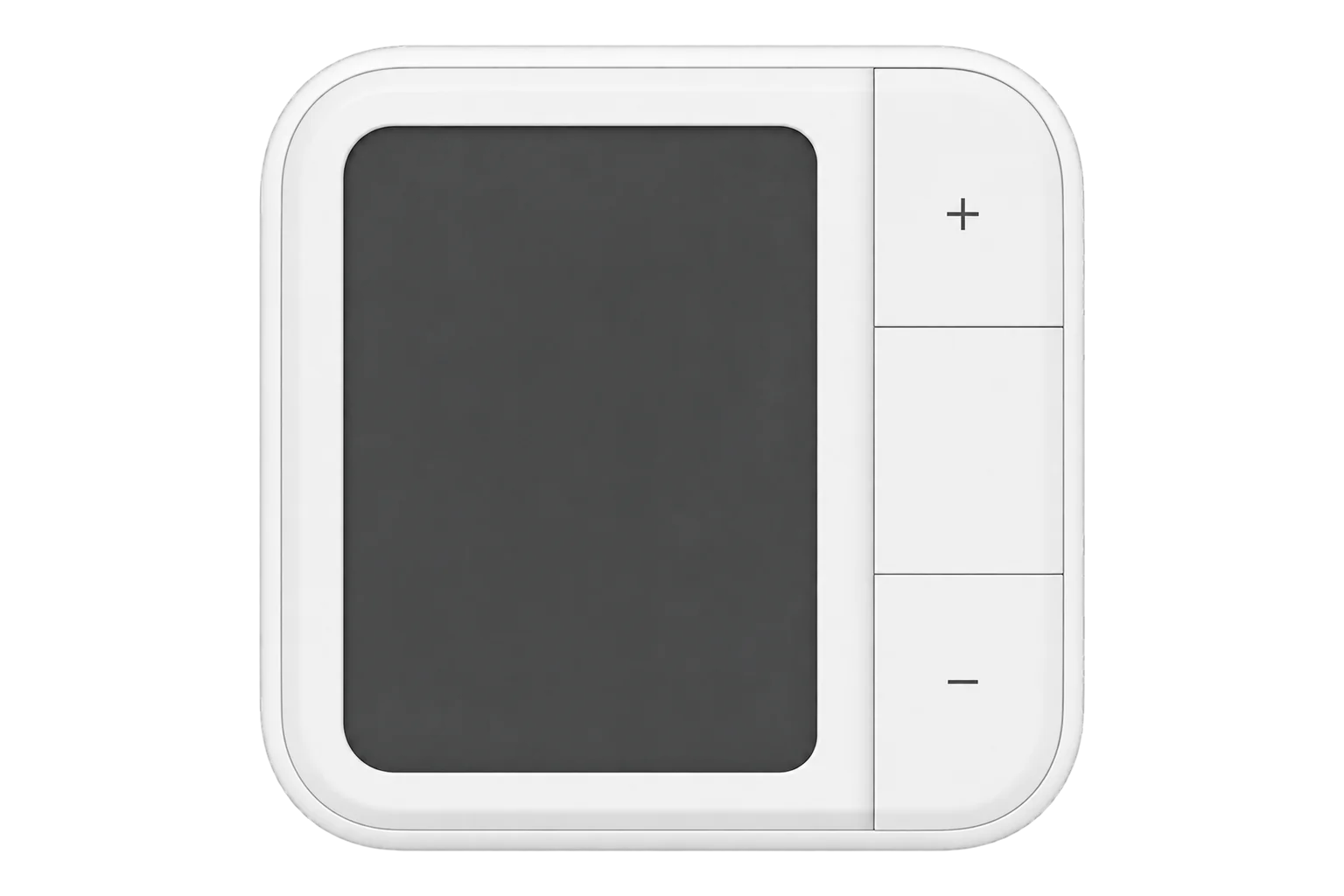
- Zigbee
Capteur de climat avec écran et boutons
compatibilité
Compatible avec EpiSensor Edge sur Zigbee.
Associez-le à la radio Zigbee d'un Gateway EpiSensor. Edge lit les données localement sur le Gateway.
Edge lit Valeurs 27 à partir de celui-ci, listé sous Interface.
Connectez-le avec
-
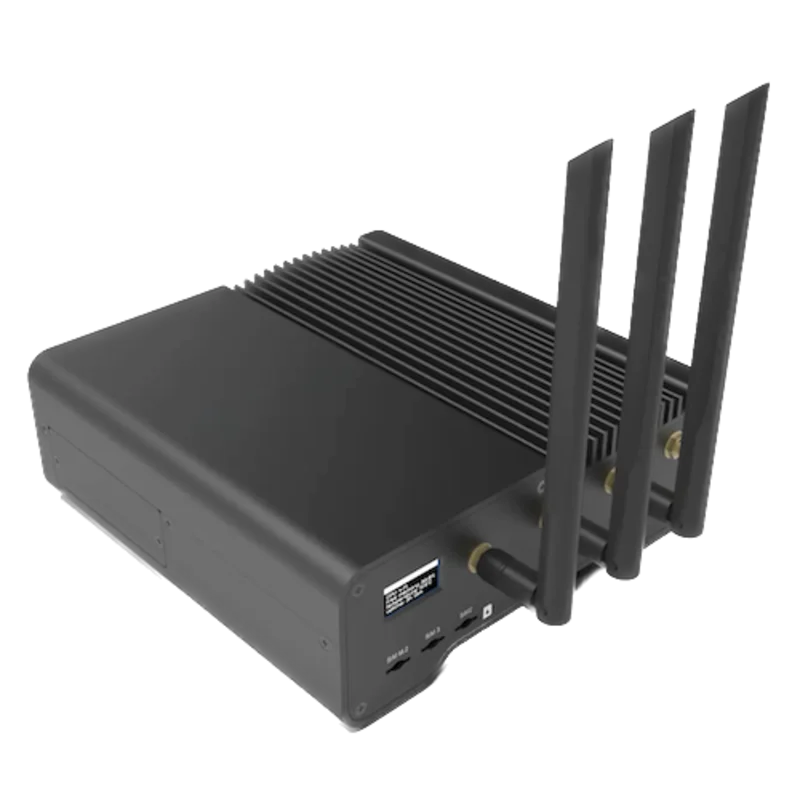
Gateway ZGW-20À partir de €899 hors TVA configurer Gateway
Spécifications
Il prend en charge Thread et Zigbee, et il est livré en Thread. Pour un Gateway EpiSensor, passez-le d'abord en Zigbee dans l'application Aqara Home. En Zigbee, Aqara assigne ses deux piles bouton CR2450 à jusqu'à 2.4 years en usage typique, et les intervalles d'échantillonnage et de rapport peuvent être réglés, donc un rythme plus rapide peut s'échanger contre l'autonomie.14
- puissance
- batterie. Deux piles bouton 3 V CR2450, assignées à jusqu'à 2.4 years en Zigbee en usage typique.1
- Précision de température
- ±0.2 °C1
- Précision d'humidité
- ±2 % RH1
- Température de fonctionnement
- -20 à 60 °C2
- Humidité de fonctionnement
- 0 à 98 % RH, sans condensation2
- Afficheur
- LCD 3.4-inch1
- Liaison sans fil
- Zigbee ou Thread, plus Bluetooth ; livré sur Thread2
- Boutons
- Trois, pour les réglages du thermostat ou comme interrupteurs sans fil3
- Plage de consigne
- 5 à 30 °C, par pas de 0.5 °C4
- Période d'échantillonnage
- 0,5 à 600 s4
- Seuils de rapport
- 0,2 à 3 °C et 2 à 10 % RH4
- Périodes de rapport
- 1 à 600 s4
- Dimensions
- 86 × 86 × 13.65 mm2
- Montage
- Support de bureau, ou support mural et vis (TH-S04D seulement)3
- Enveloppe
- Intérieur seulement, non étanche3
- Mises à jour du firmware
- Par radio4
Où il est utilisé
Température et humidité de pièce dans les bureaux, les salles de réunion et les chambres d'hôtel, sur un écran que les gens peuvent lire.
Suivi de l’environnement intérieurUn point de commande de pièce : les occupants changent une consigne, un mode ou une vitesse de ventilateur sur les boutons, et une automatisation transmet le changement à l'installation de chauffage ou de refroidissement.
Des boutons sans fil à côté d'une lecture de pièce, chaque appui étant signalé comme un événement sur lequel une automatisation peut agir.
interface
Lectures et paramètres, avec des unités et des plages où Aqara les publie. lisible, Lisible et écrivable, Écritible uniquement.134
| lecture | unité | Intervalle ou valeurs | accès |
|---|---|---|---|
| Mesures 5 | |||
| TempératureTempérature de l'air, ±0.2 °C. | °C | - | Seulement lecture |
| Humidité relativeHumidité relative, ±2 %. | % | - | Seulement lecture |
| Température du thermostatLa température que la fonction thermostat utilise. | °C | - | Seulement lecture |
| Événement de boutonCe qui a été pressé, quand le mode thermostat est désactivé. | - | single_plussingle_centersingle_minusdouble_plusdouble_centerdouble_minushold_plushold_centerEt 5 de plus |
Seulement lecture |
| État du thermostat depuis le capteurLa consigne, le mode et la vitesse du ventilateur changés en dernier sur les boutons, comme une chaîne de texte horodatée. | - | - | Seulement lecture |
| Contrôleurs 5 | |||
| Mode thermostatActivé : les boutons règlent les valeurs du thermostat. Désactivé : ils envoient des événements de bouton. | - | ONOFF |
Lire et écrire |
| ConsigneTempérature cible affichée à l'écran, par pas de 0.5 °C. | °C | 5 à 30 °C | Lire et écrire |
| ModeMode thermostat affiché à l'écran. | - | offheatcoolauto |
Lire et écrire |
| Vitesse du ventilateurVitesse du ventilateur affichée à l'écran. | - | autolowmediumhigh |
Lire et écrire |
| IdentifierFait clignoter lentement les icônes allumées pendant 2 seconds, pour que le capteur puisse être trouvé. | - | identify |
Écrire uniquement |
| Paramètres 16 | |||
| Capteur affichéAfficher seulement sa propre lecture, ou aussi une lecture externe. | - | internalexternal |
Lire et écrire |
| Température externeUne température d'un autre capteur, pour l'écran. | °C | -100 à 100 °C | Écrire uniquement |
| Humidité externeUne humidité d'un autre capteur, pour l'écran. | % | 0 à 100 % | Écrire uniquement |
| Masquer la ligne du thermostatEn mode thermostat, masque la ligne du milieu après 30 seconds sans appui. | - | truefalse |
Lire et écrire |
| Alerte de température haute | °C | 26 à 60 °C | Lire et écrire |
| Alerte de température basse | °C | -20 à 20 °C | Lire et écrire |
| Alerte d'humidité haute | % | 65 à 100 % | Lire et écrire |
| Alerte d'humidité basse | % | 0 à 30 % | Lire et écrire |
| ÉchantillonnageLa fréquence de mesure. Personnalisé utilise la période d'échantillonnage. | - | lowstandardhighcustom |
Lire et écrire |
| Période d'échantillonnage | s | 0,5 à 600 s | Lire et écrire |
| Mode de rapport de températureRapport sur changement, sur période, les deux, ou pas du tout. | - | nothresholdperiodthreshold_period |
Lire et écrire |
| Période de rapport de température | s | 1 à 600 s | Lire et écrire |
| Seuil de rapport de température | °C | 0,2 à 3 °C | Lire et écrire |
| Mode de rapport d'humiditéRapport sur changement, sur période, les deux, ou pas du tout. | - | nothresholdperiodthreshold_period |
Lire et écrire |
| Période de rapport d'humidité | s | 1 à 600 s | Lire et écrire |
| Seuil de rapport d'humidité | % | 2 à 10 % | Lire et écrire |
| diagnostic 1 | |||
| PileCharge restante. Peut prendre jusqu'à 24 hours pour apparaître. | % | 0 à 100 % | Seulement lecture |
Le mode thermostat décide ce que les boutons envoient. Activé, ils changent la consigne, le mode et la vitesse du ventilateur, et le capteur signale les dernières valeurs comme une chaîne de texte horodatée. Désactivé, ils envoient des événements de bouton tels que single_plus ou hold_center.4
L'échantillonnage fixe la fréquence de mesure ; les modes de rapport fixent s'il envoie sur un changement, sur une période, ou les deux. Une période plus courte vide les piles plus vite.14
Configuration
-
Le passer en Zigbee
Le capteur est livré en Thread. Installez l'application Aqara Home et connectez-vous, laissez l'application trouver le capteur, et choisissez l'option pour le passer au protocole Zigbee au lieu de le configurer sur Thread.4
-
Ouvrir l'appairage dans Edge
Dans Edge, ouvrez l'association sur le réseau Zigbee du Gateway. Après le passage, le capteur est déjà en mode association.
-
Ou démarrer l'association à la main
Maintenez le bouton Reset pendant 5 seconds. Cela efface ses réglages réseau et garde ses autres réglages, et l'icône de puissance du signal clignote lentement.3
-
Confirmer l'association
Pendant l'association, l'icône de puissance du signal s'allume barre par barre. Elle clignote vite une fois le capteur associé, et en Zigbee elle montre deux barres. Vérifiez qu'Edge l'identifie comme Aqara TH-S04D.3
-
Le monter et régler le rapport
Posez-le sur son support de bureau, ou fixez le support mural avec le kit de vis ou sur une surface magnétique. Puis choisissez l'échantillonnage et le rapport dans Edge, en équilibrant le rythme de mise à jour et l'autonomie.3
Appareils connexes
Sources
- Aqara Capteur de climat W100 (s’ouvre dans un nouvel onglet)
- Capteur de climat W100 spécifications (s’ouvre dans un nouvel onglet)
- Capteur de climat W100 manuel d'utilisation (s’ouvre dans un nouvel onglet) (PDF)
- Aqara TH-S04D documentation de l'appareil (s’ouvre dans un nouvel onglet)
- Aqara TH-S04D définition Zigbee (s’ouvre dans un nouvel onglet)
Lecture complémentaire
Les noms de produits et les marques commerciales appartiennent à leurs propriétaires. La publication ne suppose pas d'approbation ou d'une relation commerciale.