EpiSensor Edge
Données et automatisation sur site

Application Edge complète : le site et ses bâtiments dans la navigation, puis un tableau de bord de chaîne du froid avec consignes de chauffage pour trois zones, trois alertes actives, une jauge et une mesure en temps réel pour la chambre froide et la chambre de congélation, un plan du rez-de-chaussée indiquant la température des pièces équipées de capteurs et un graphique retraçant sept jours pour les deux chambres froides.
Tableau de bord de chaîne du froid : consignes par zone, alertes actives et plan montrant les relevés de chaque pièce.

Où s’exécute Edge

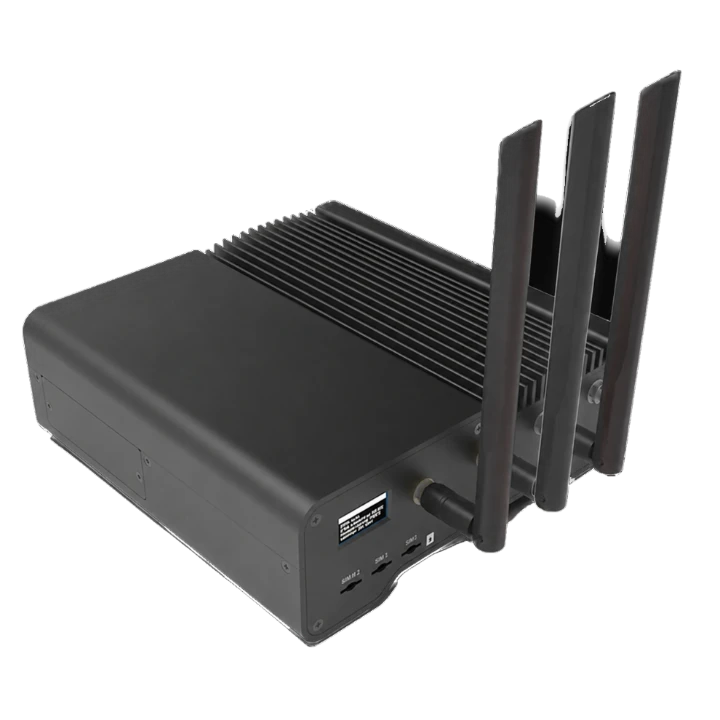
Edge s’exécute sur site, sur une Gateway EpiSensor ou sur votre propre serveur. Il y enregistre les mesures et exécute les automatisations ; le site continue donc de fonctionner pendant une coupure d’Internet.

EpiSensor Edge
Plateforme
EpiSensor Gateway
Zigbee
Modbus
ZEM
ZDR
Appareils Zigbee EpiSensor
Appareils Zigbee tiers
CVC
Solaire photovoltaïque
Pompes à chaleur
Stockage sur batterie
Compteurs
ZPC
BACnet
LoRaWAN
Appareils LoRaWAN
ZEM
Core
Capteurs sans fil, sans nouveaux câbles de données.
Des kilomètres de portée, des années d'autonomie.
Des données détaillées de compteurs existants
API ouvertes. Toute plateforme.
Utilisez votre propre SIM de données.
Les capteurs sans fil et les équipements filaires se connectent à la Gateway. Edge s’exécute localement sur celle-ci.
  1. S’exécute sur

    EpiSensor Gateway

    Ubuntu Core, avec Edge installé.

    Gateway

    Votre serveur ou machine virtuelle

    Ubuntu Server sur amd64 ou arm64, y compris sur un Raspberry Pi.

    Télécharger System Manager
  2. Sur site

    Edge

    • Enregistre les mesures dans l’historique local
    • Exécute les automatisations et les calculs
    • Fournit les tableaux de bord et l’API
  3. Accès depuis

    • Un navigateurTout navigateur pouvant joindre la Gateway
    • System ManagerL’application de bureau pour macOS, Windows et Linux
    • L’application mobileiPhone et Android
    Télécharger System Manager

Continue de fonctionner sans Internet

Enregistrement des mesures, règles Automation, calculs, tableaux de bord et applications sur le réseau du site.

Nécessite une connexion

Accès distant, notifications externes et plateformes connectées.

L’application mobile Edge

Connectez-vous avec votre compte utilisateur de la Gateway pour voir les pièces, appareils, graphiques, règles, alertes et paramètres.

  • iPhone
  • Android
  • Connectez-vous avec votre compte utilisateur de la Gateway, comme dans le navigateur.

L’application est fournie avec l’accès à Edge. Parlez à un ingénieur pour l’obtenir.

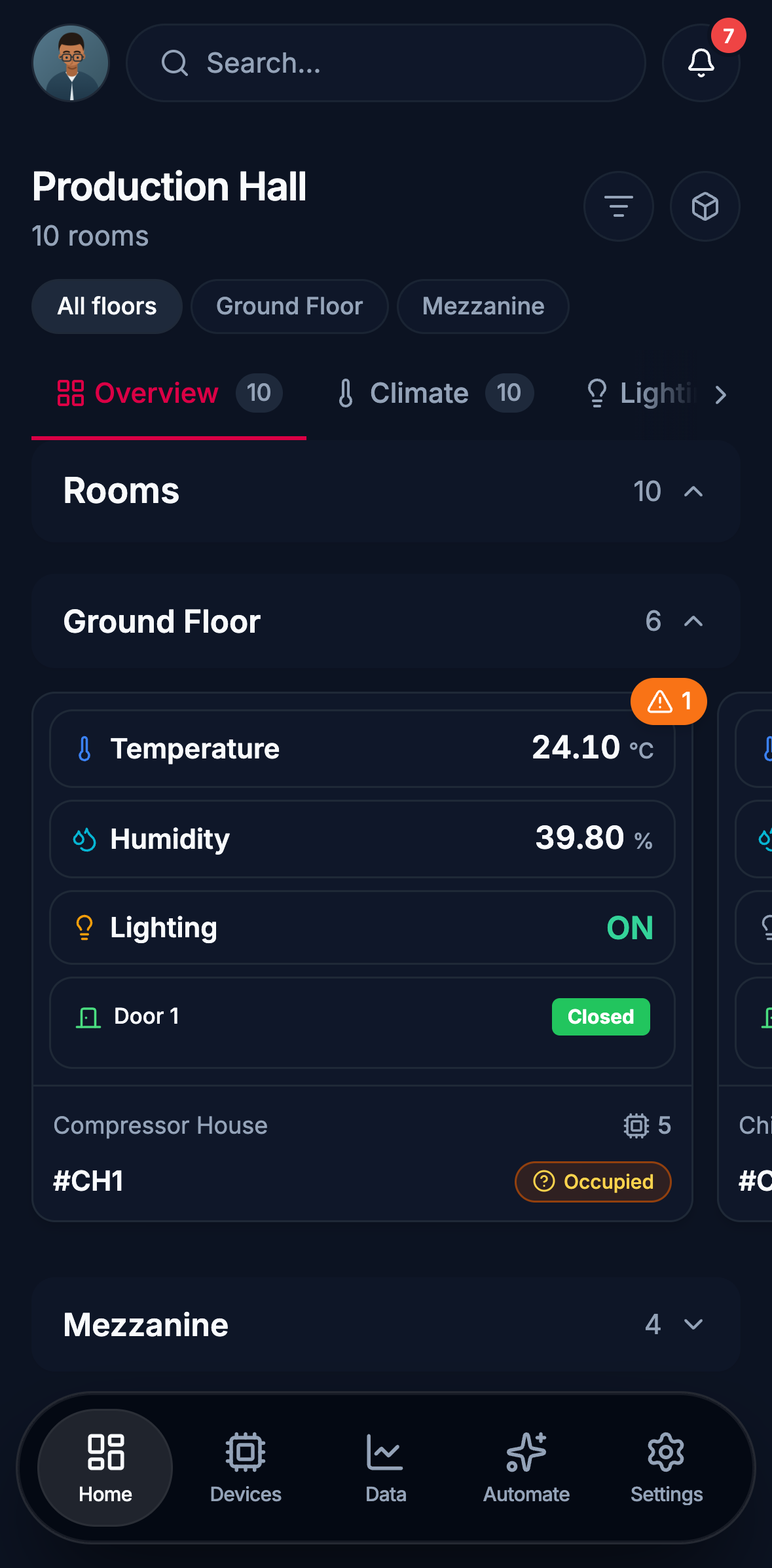
Edge sur téléphone : écran Accueil du hall de production, avec les pièces du rez-de-chaussée et leurs mesures en temps réel de température, humidité, éclairage et état des portes, la mezzanine repliée et les onglets Accueil, Appareils, Données, Automatisation et Paramètres.
Accueil Tous les étages du bâtiment et les relevés actuels de chaque pièce.
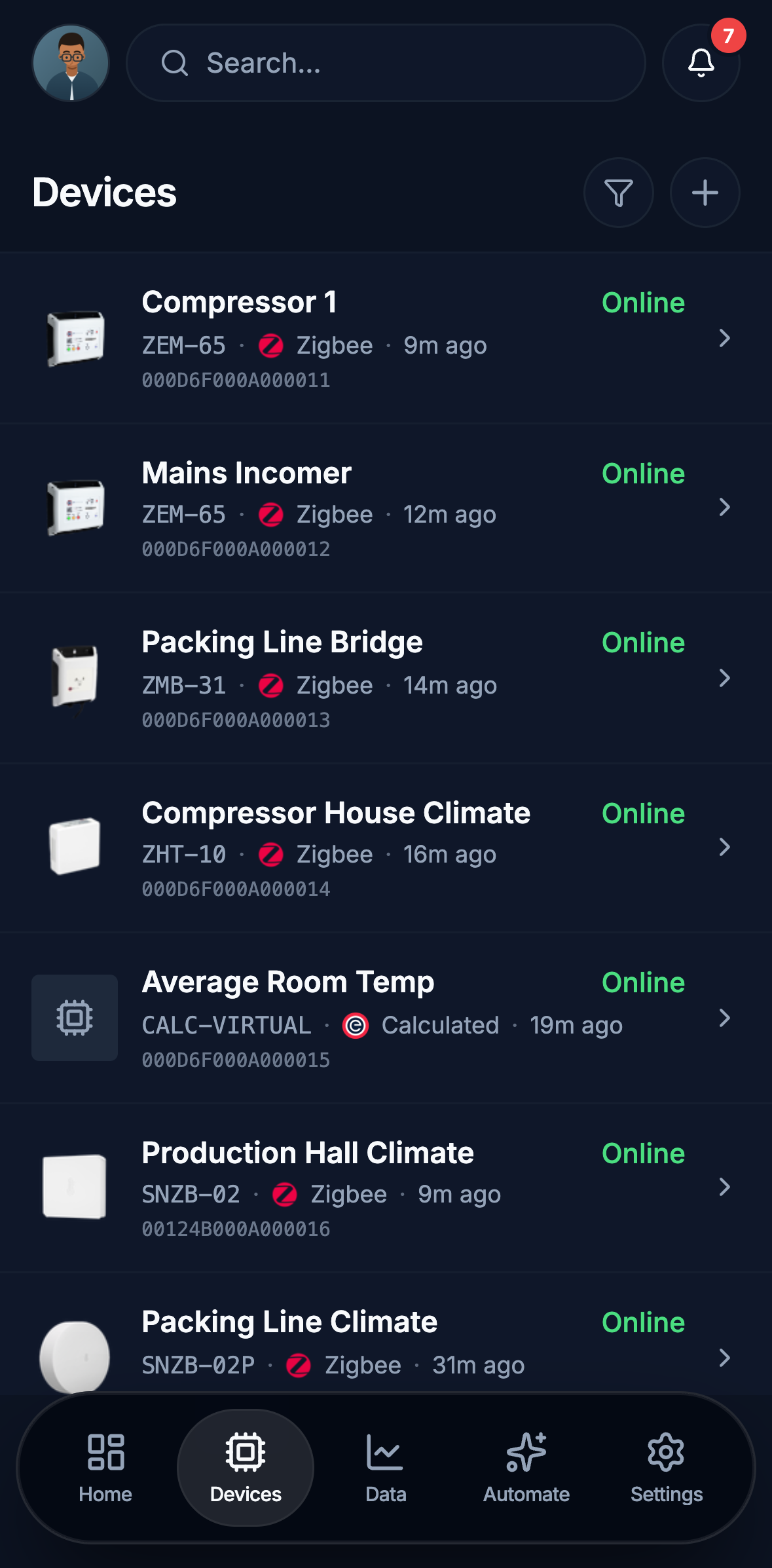
Edge sur téléphone : liste des appareils indiquant pour chacun nom, modèle, protocole, heure du dernier relevé et état en ligne. On y voit des compteurs électriques, un pont Modbus, des capteurs d’ambiance et un appareil calculé.
Appareils Tous les appareils de la Gateway, avec leur modèle, leur protocole, leur état en ligne et l’heure de leur dernier relevé.
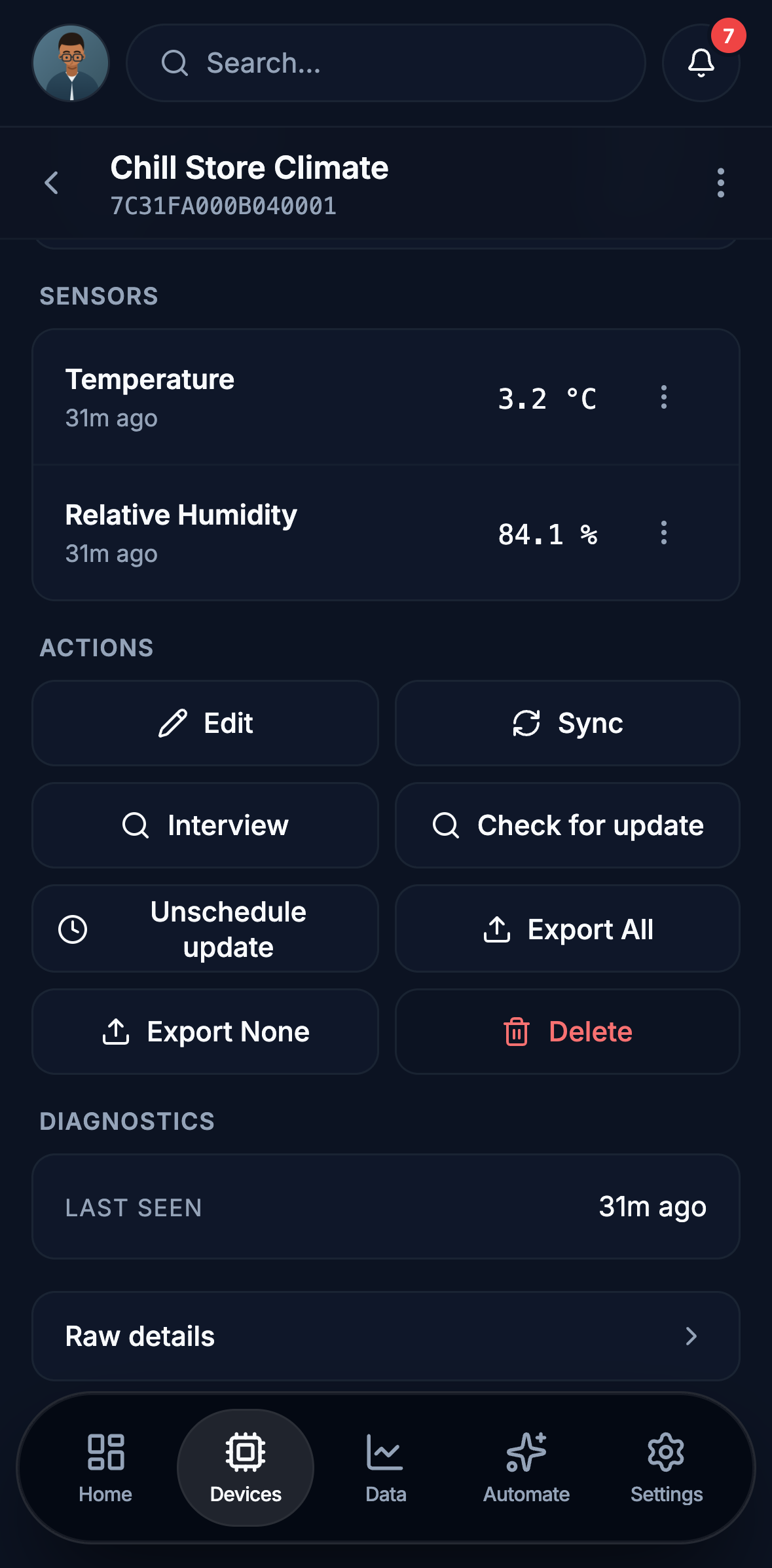
Edge sur téléphone : capteur d’ambiance avec relevés de température et d’humidité, actions pour le modifier, le synchroniser, l’interroger, vérifier une mise à jour du firmware, l’exporter ou le supprimer, puis ses données de diagnostic.
Un appareil Identité, mesures en temps réel et commandes disponibles.
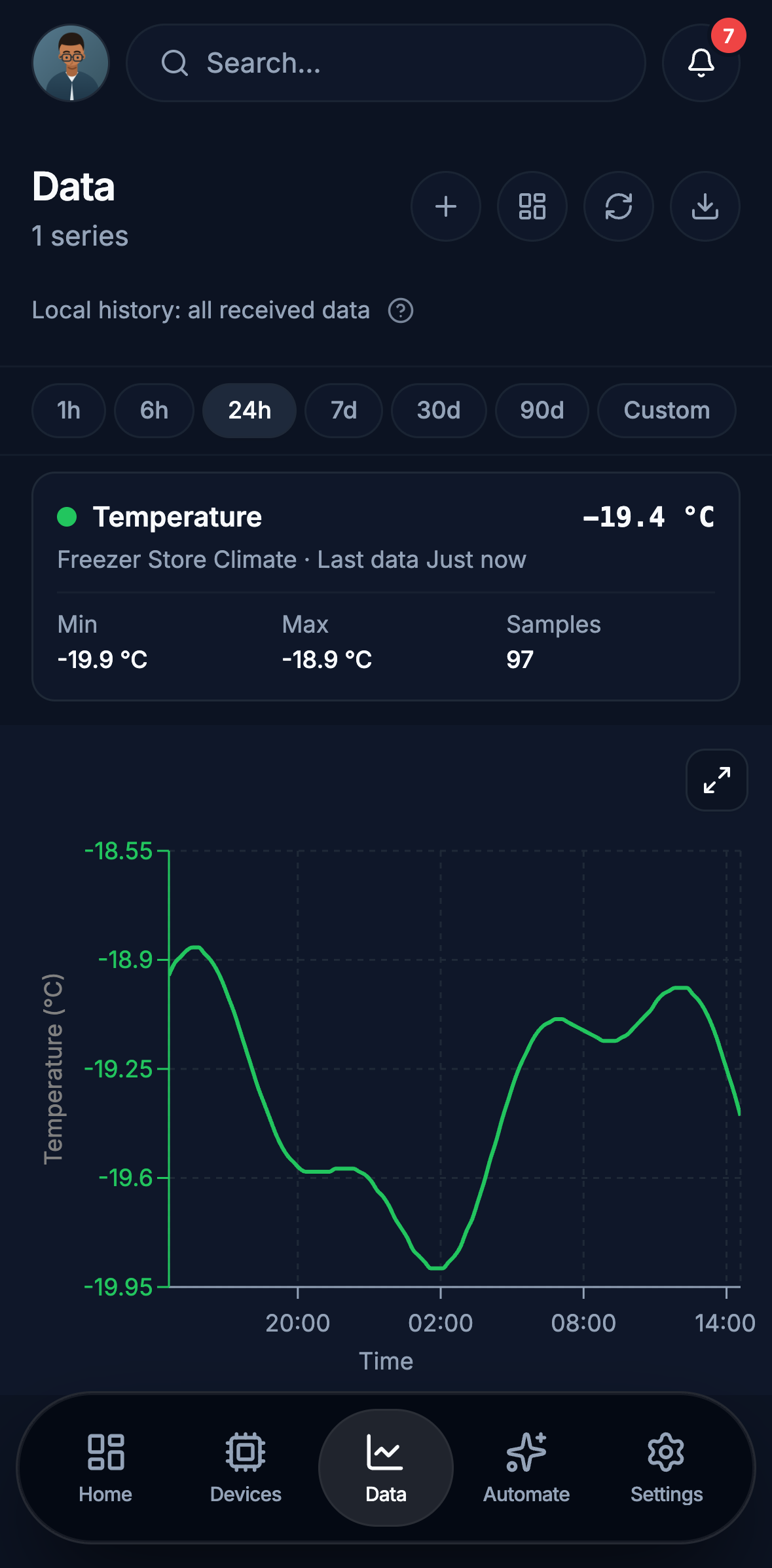
Edge sur téléphone : 24 heures de température d’une chambre de congélation, valeur actuelle de −19,4 °C, minimum, maximum et 97 échantillons au-dessus du graphique ; les plages vont d’une heure à une période personnalisée.
Données Mesures d’un capteur sur une heure, un jour ou un mois, avec minimum, maximum et nombre d’échantillons.
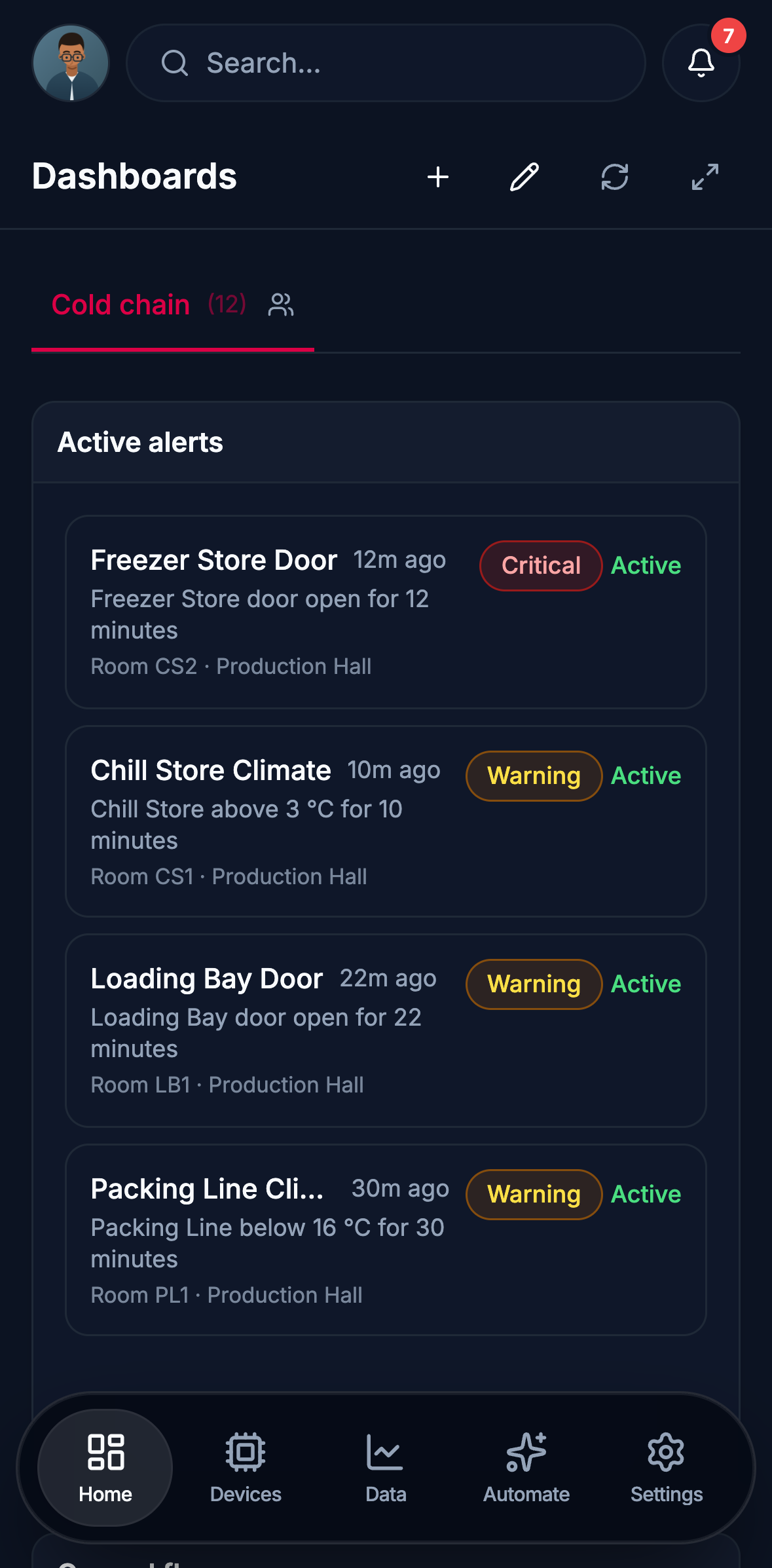
Edge sur téléphone : tableau de bord Chaîne du froid commençant par les alertes actives. Chacune indique l’appareil, la condition détectée par la règle, la pièce, le bâtiment, le temps écoulé et le niveau de gravité.
Tableaux de bord Tableau de bord réorganisé pour un téléphone, avec les informations prioritaires en premier.
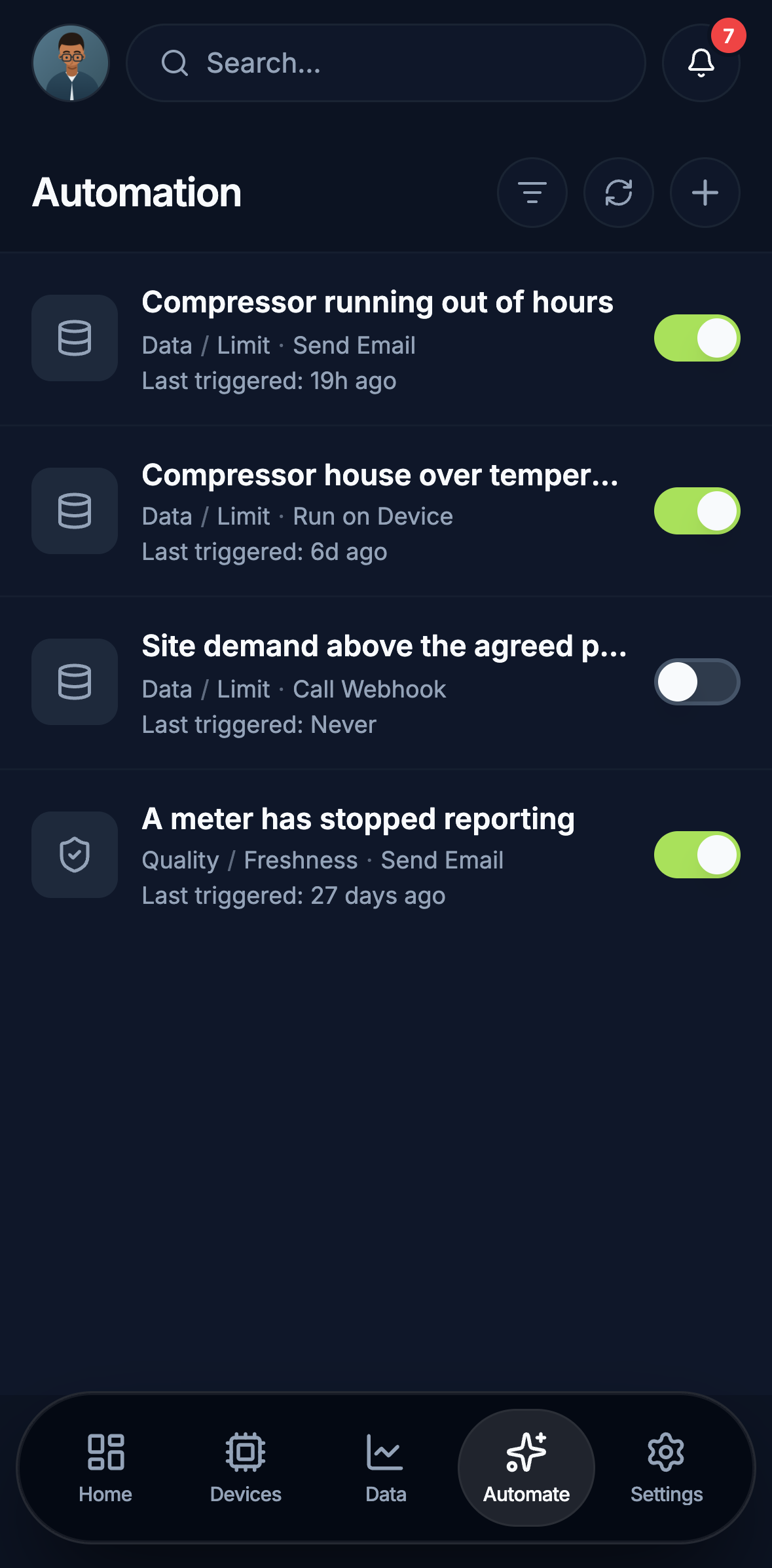
Edge sur téléphone : quatre règles Automation, chacune avec déclencheur, action, heure du dernier déclenchement et interrupteur d’activation.
Automatisation Règles exécutées sur la Gateway, avec déclencheurs, actions et dernière exécution. Vous pouvez les désactiver ici.
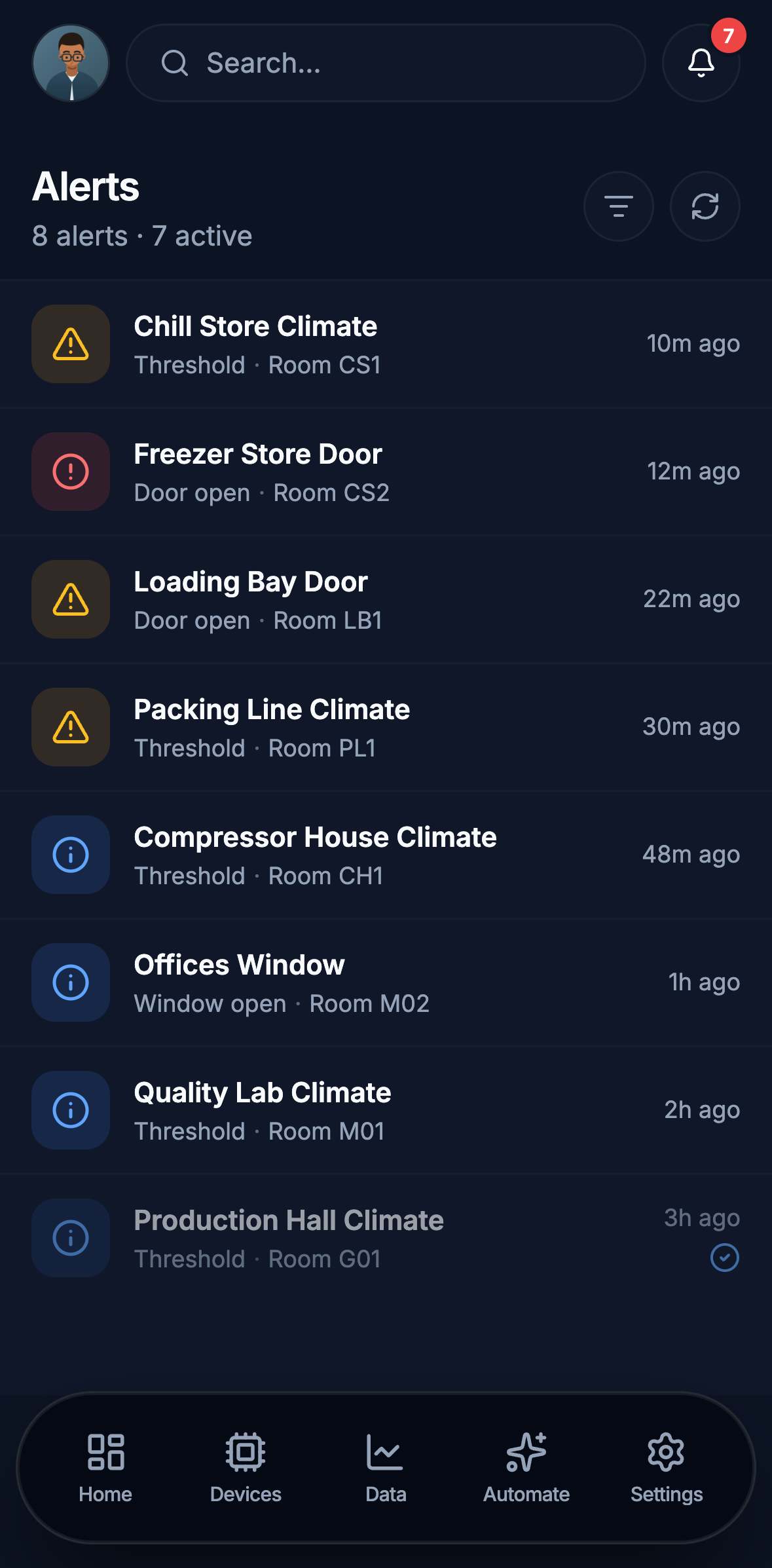
Edge sur téléphone : huit alertes au cours d’une matinée, dont sept actives. Chacune montre une icône de gravité, l’appareil concerné, la règle déclenchée et la pièce ; la dernière est résolue.
Alertes Ce qui demande votre attention : appareil, événement, pièce et temps écoulé depuis l’ouverture.
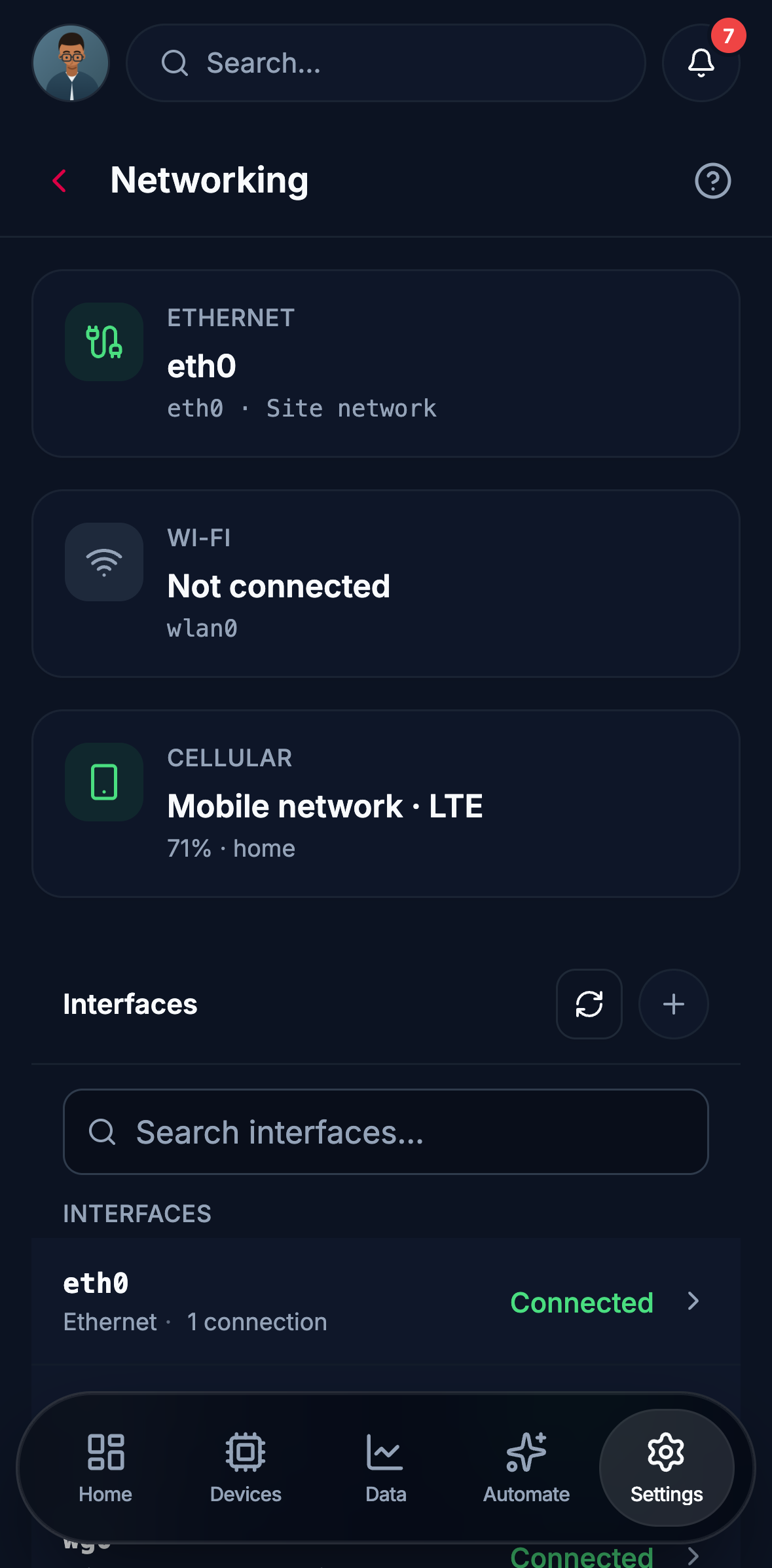
Edge sur téléphone : écran Réseau avec cartes Ethernet, Wi-Fi et cellulaire, suivies de la liste des interfaces.
Réseau Ethernet, Wi-Fi et réseau cellulaire sur la Gateway devant vous.
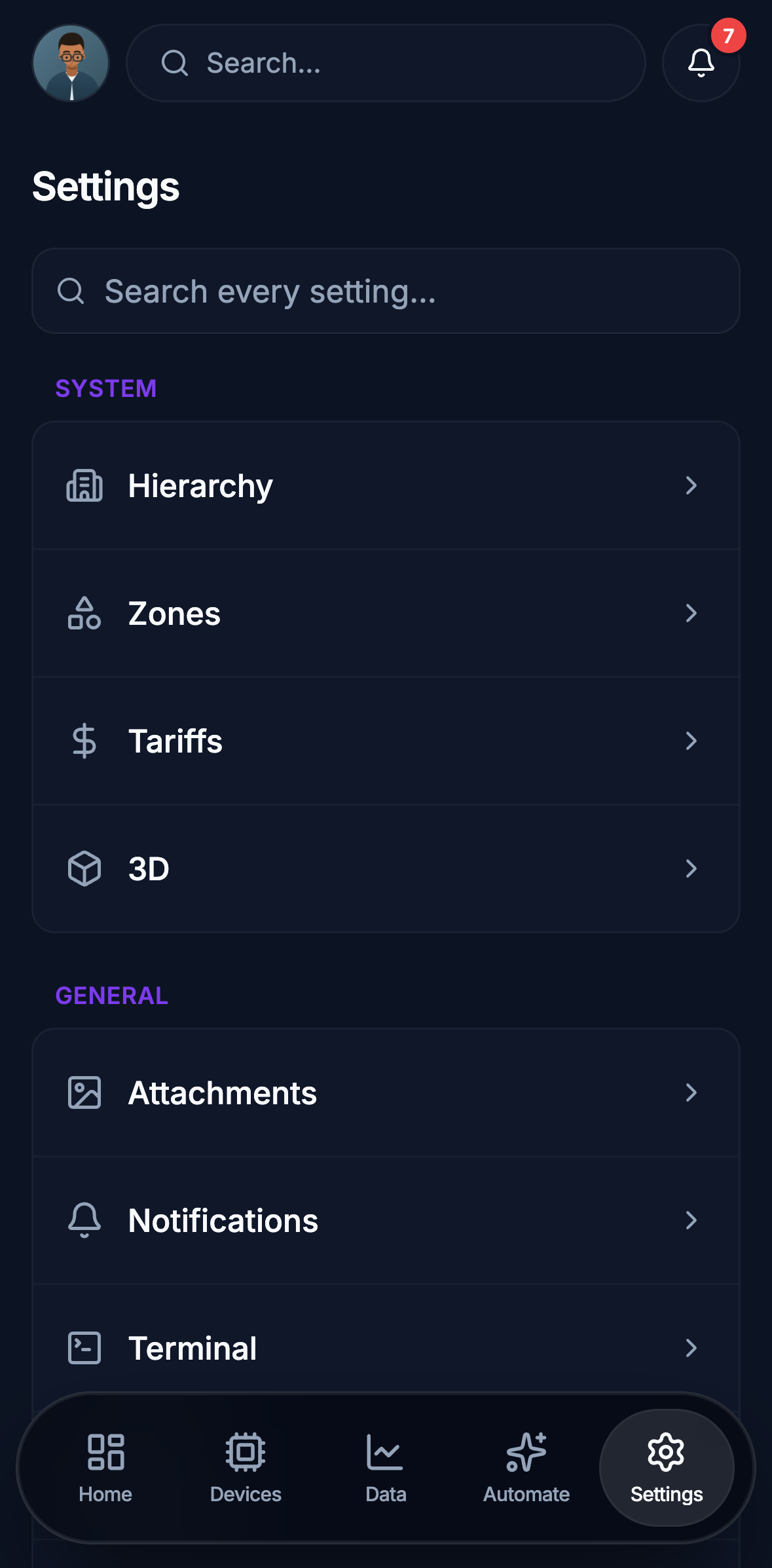
Edge sur téléphone : écran Paramètres avec champ de recherche au-dessus des sections Système et Général, comprenant hiérarchie, zones, tarifs et notifications.
Paramètres Les mêmes paramètres que dans le navigateur, accessibles par recherche sans parcourir des menus imbriqués.
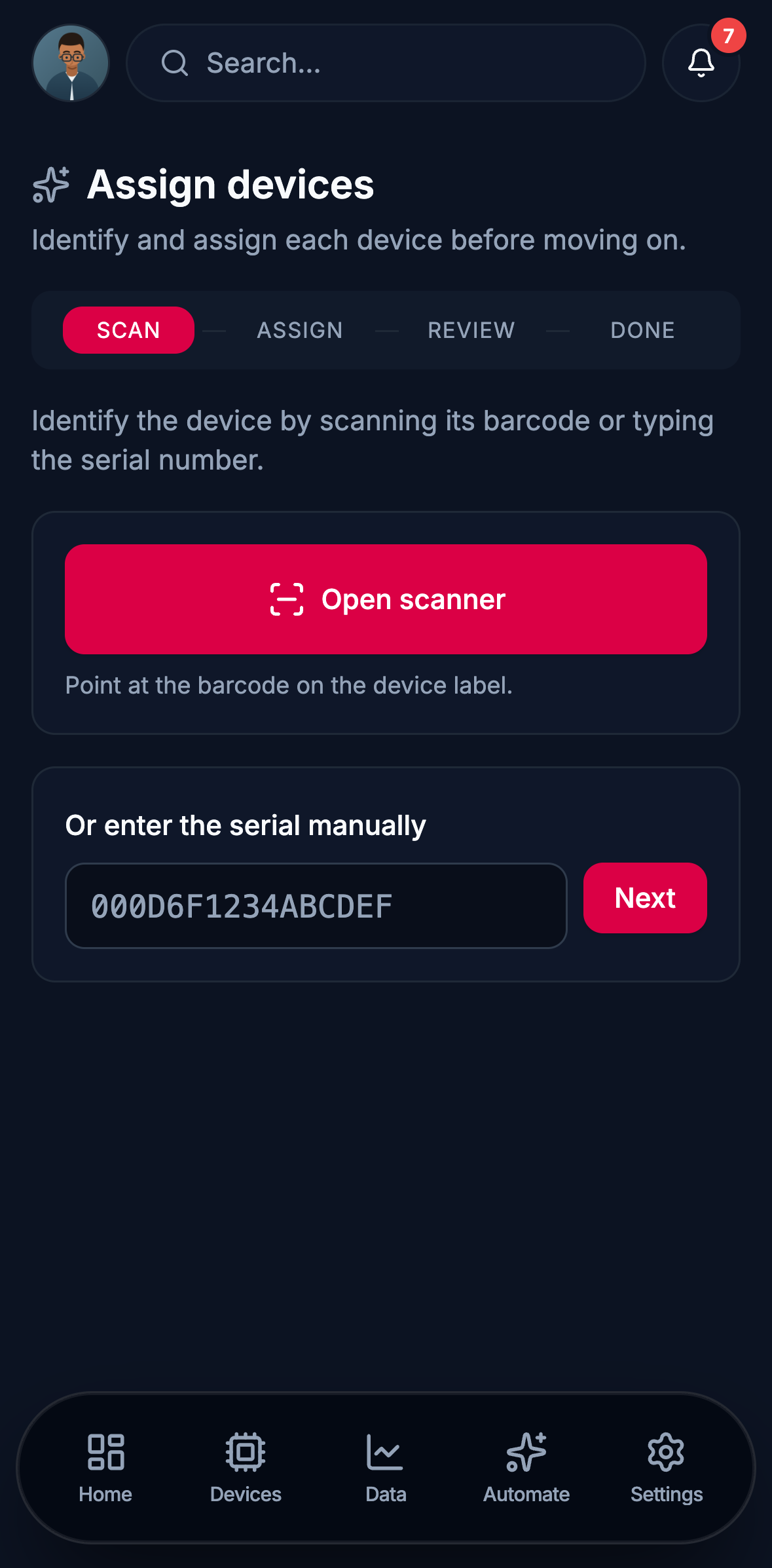
Edge sur téléphone : écran Affecter des appareils à l’étape de lecture, proposant le scanner de code-barres ou un champ pour le numéro de série.
Affecter des appareils Mise en service : scannez un code-barres ou saisissez un numéro de série, puis affectez l’appareil à sa pièce.
  • Toutes vos Gateways dans une liste

    Regroupez les Gateways que vous gérez dans des dossiers à nommer et colorer, puis passez de l’une à l’autre d’un simple geste.

  • Trouver une Gateway sur le réseau

    À votre arrivée sur site, recherchez les Gateways sur le réseau local ou ajoutez-en une en scannant son code QR.

  • Mise en service sur le terrain

    Scannez le code-barres d’un appareil ou saisissez son numéro de série, affectez-le à une pièce, un équipement ou un service, puis ajoutez une note et une photo.

Ce que vous pouvez faire avec Edge

Tableaux de bord

Créez un tableau de bord adapté à votre travail. Réunissez valeurs en temps réel, courbes de tendance, jauges, états des équipements et commandes, puis disposez et redimensionnez les widgets pour votre équipe ou un écran partagé.

Télécharger les applications Edge pour ordinateur et téléphone
Tableau de bord Edge comparant la puissance de l’arrivée électrique et du compresseur sur 30 jours, avec un forçage prolongé pour maintenance, les valeurs actuelles, l’état des équipements et les totaux d’énergie.

Tableau de bord d’une installation. La charge du compresseur reste élevée parce qu’un forçage pour maintenance est actif.

Les éléments d’un tableau de bord

Placez valeurs en temps réel, graphiques, jauges, tableaux, alertes, commandes et vues d’ensemble des pièces sur une grille, puis redimensionnez chaque élément selon l’espace nécessaire.

Température de la chambre de congélation dans un widget Valeur unique d’Edge. Une grande valeur au-dessus d’une courbe des dernières 24 heures.

Valeur unique

Le chiffre que suit une équipe en poste, assez grand pour être lu à l’autre bout de la pièce, avec son évolution sur la dernière journée.

Gateway dans un widget Informations d’Edge. Tableau légendé indiquant micrologiciel, plateforme, durée de fonctionnement et mesures enregistrées.

Informations

Les données fixes d’un équipement, sans devoir ouvrir un terminal pour vérifier sa version de micrologiciel.

Appareils par pièce dans un diagramme en anneau d’Edge. Totaux par catégorie, total au centre et légende avec les effectifs.

Diagramme en anneau

La répartition d’un total, lorsque les parts comptent plus que la tendance.

Consignes de chauffage par zone dans un widget Commande d’Edge. Un curseur de consigne au-dessus des trois zones commandées, chacune avec sa température actuelle.

Commande

Envoyer une commande à un équipement qui l’accepte, à côté de la mesure qui l’a motivée.

Température de la chambre froide dans une jauge Edge. Arc gradué par zones colorées et nommées, valeur actuelle et pièce d’origine.

Jauge

Voir d’un coup d’œil si une mesure se trouve dans la plage voulue, sans devoir lire l’échelle.

Chaîne du froid sur sept jours dans un widget Visualisation d’Edge. Deux pièces sur le même axe temporel pour rendre visible leur écart.

Visualisation

Deux grandeurs sur la même chronologie pour voir laquelle évolue en premier.

Installation frigorifique dans un widget Tableau d’Edge. Lignes définies par l’auteur du tableau de bord pour un registre qui ne convient pas à un graphique.

Tableau

Un inventaire qu’un graphique écraserait : des lignes, des colonnes et des en-têtes.

Alertes actives dans un widget Alertes d’Edge. Chaque alerte indique sa gravité, la pièce concernée et sa durée depuis l’ouverture.

Alertes

Ce qui demande une intervention, filtré par gravité et par zone de responsabilité.

Rez-de-chaussée dans un widget Repères sur image d’Edge. Mesures en direct sur un plan ; chacune mène à la pièce où elle a été relevée.

Repères sur image

Votre plan d’étage ou votre photo, avec les points importants annotés.

Pièces dans un widget Vue des pièces d’Edge. Chaque pièce du bâtiment apparaît comme une tuile avec occupation et point d’état.

Vue des pièces

Tout un bâtiment en un regard, pour repérer une chambre froide dès l’entrée.

Schéma électrique unifilaire dans un widget Image d’Edge. Une image fixe à côté des données en direct : ici, le dessin qui indique à quel tableau chaque compteur est raccordé.

Image

Un schéma, un logo ou une image de référence lorsque l’écran a besoin de contexte plutôt que de données.

Appareils

Edge présente les appareils filaires et sans fil dans un même modèle de données. Surveillez leurs capteurs et créez des règles Automation entre protocoles et liaisons physiques, d’un capteur de température sans fil à un compteur Modbus ou à un contrôleur de bâtiment.

Appareils compatibles avec Edge
Fiche développée d’un compteur EpiSensor dans la liste des appareils Edge, avec sa photo, son état en ligne et les relevés d’énergie et de courant de chaque phase.

Développez la fiche d’un appareil pour consulter et utiliser chacun de ses capteurs.

Automatisation

Réagissez à un seuil, à un horaire ou à un changement d’état d’un équipement. Avertissez les bonnes personnes, appelez un webhook ou commandez un appareil. La règle s’exécute localement, sur le site.

Commande locale pour la réponse à la demande
Liste Automation dans Edge : quatre règles avec leur interrupteur marche/arrêt, type de déclencheur, nom, action, auteur, ancienneté et date de dernière exécution. Les actions sont Send Email, Run on Device et Call Webhook.

Quatre règles : deux comparent une mesure à une limite, une signale l’arrêt des relevés d’un compteur et une est désactivée. Leurs actions envoient un courriel, exécutent une commande sur un appareil et appellent un webhook.

Données

Comparez capteurs et périodes dans un même espace de travail. Choisissez une plage de dates, affichez ou masquez les séries et réglez les axes et la présentation de chaque graphique. Ajoutez une vue utile à un tableau de bord ou exportez les données sélectionnées au format CSV.

Suivi énergétique avec Edge
Espace Données d’Edge montrant un graphique batterie et solaire sur 24 heures et le tableau des séries actives.

Batterie et production solaire sur 24 heures. Une puissance positive de la batterie indique une décharge ; une valeur négative indique une charge.

Bâtiments et équipements

Organisez un site en bâtiments, étages, pièces et équipements, puis consultez les conditions en temps réel dans leur contexte physique. Une pièce affiche les mesures des appareils qui s’y trouvent ; l’état d’un étage devient lisible sans ouvrir de graphique.

Guides d’application
Six pièces du rez-de-chaussée d’une installation dans Edge. Chaque carte montre température, humidité et, si ces mesures existent, éclairage et état de la porte, avec le nom de la pièce, le nombre d’appareils et son occupation.

Pièces dans l’application. Chaque carte affiche les relevés des appareils présents dans la pièce ; le nombre à côté du nom indique combien d’appareils s’y trouvent.

Capteurs calculés

Combinez les mesures de plusieurs capteurs pour créer des valeurs calculées. Utilisez-les dans les tableaux de bord et les automatisations comme des mesures physiques, puis partagez les données par API authentifiées et formats d’exportation ouverts.

Outils d’ingénierie
Éditeur de capteur calculé dans Edge faisant la moyenne de deux capteurs d’ambiance, avec aperçu en direct des deux mesures et de leur moyenne.

Un capteur calculé qui fait la moyenne de deux capteurs d’ambiance.

Protocoles pris en charge par Edge

Une Gateway communique avec les équipements déjà présents sur votre site. Chaque protocole est une extension à activer dans les paramètres, puis à configurer pour chaque connexion.

Consulter les guides des extensions
  • Zigbee

    Les compteurs électriques, compteurs d’impulsions, capteurs et relais EpiSensor rejoignent le réseau maillé 2,4 GHz de la Gateway, tout comme les appareils Zigbee tiers compatibles. Leurs mesures et commandes portent chacune un nom.

    Appareils Zigbee
  • LoRaWAN

    Les capteurs LoRaWAN tiers communiquent avec la Gateway à longue portée tout en fonctionnant sur batterie. Enregistrez chaque capteur sur votre serveur de réseau LoRaWAN avec son DevEUI et ses clés. Edge lit les messages montants décodés par ce serveur et expose chaque champ comme un capteur.

    Appareils LoRaWAN
  • Modbus TCP et RTU

    Lisez les bobines et registres de compteurs, onduleurs, automates et contrôleurs par Ethernet ou RS-485 ; écrivez dans ceux qui l’autorisent. Associez chaque registre à un capteur nommé et à son type de données.

    Compteurs Modbus et tables de registres
  • BACnet/IP

    Découvrez les contrôleurs du réseau et lisez la valeur actuelle de leurs objets analogiques, binaires et multiétats. Écrivez dans les objets de sortie et de valeur lorsque la séquence de commande l’exige.

  • OPC UA

    Connectez-vous à un point de terminaison opc.tcp avec le mode de sécurité et l’identité requis : accès anonyme, nom d’utilisateur ou certificat. Lisez périodiquement les variables par NodeId et écrivez dans celles que vous avez déclarées modifiables.

  • Carte E/S

    Des entrées et sorties sur la Gateway même, sans module E/S distinct. Les cartes optionnelles du ZGW-20 ajoutent deux entrées 4–20 mA, deux compteurs d’impulsions et deux sorties à relais. Chaque canal apparaît comme un capteur dans Edge, et les relais peuvent y être commutés.

  • Caméras

    Une caméra USB et un modèle de vision sur la Gateway transforment les images en mesures : valeur lue sur un cadran, nombre d’objets ou état reconnu. Vous définissez la fréquence des captures.

  • Serveur Modbus

    Dans l’autre sens, Edge expose ses mesures sous forme de registres et de bobines ; un SCADA ou un système de gestion technique du bâtiment les interroge sur la Gateway par Modbus TCP.

Tout ce qu’Edge transmet vers l’extérieur, par MQTTS, HTTPS, fichier ou API, est décrit dans Connecter votre plateforme.

Ajouter un appareil

Chaque connexion commence de la même façon. Choisissez une famille : Edge demande ensuite les informations propres au protocole, comme le réseau et l’identifiant d’unité, le point de terminaison et sa sécurité, un port série ou les capteurs utilisés par un calcul.

Quel que soit son protocole, l’appareil rejoint le même inventaire et bénéficie des mêmes états, capteurs, historiques, automatisations et règles de licence que les autres.

Haut de la fenêtre Ajouter un appareil : Zigbee, Modbus, Calculé et Caméra, chacun accompagné d’une description de sa connexion.
Inventaire Edge sur une Gateway configurée pour montrer tous les types de connexion : contrôleur BACnet, capteur calculé, compteurs et capteurs d’ambiance Zigbee, compteur Modbus, automate OPC UA et caméra. Chaque appareil indique modèle, type, état en ligne, source d’alimentation et étiquettes.
Six types de connexion dans une même liste d’appareils.

Informations demandées par chaque protocole

L’assistant suit toujours les mêmes étapes : la connexion, les données à lire, leur nom dans Edge et leur fréquence de transmission.

  1. Modbus

    Indiquez l’adresse et le nom de chaque registre, puis son format : nombre flottant 32 bits ou entier non signé, en lecture seule ou en lecture/écriture. L’étape de correspondance qui suit définit le code de fonction, la précision et le capteur Edge issu de chaque registre.

    Étape Registres de l’éditeur d’appareil Modbus : dix registres d’un compteur triphasé dans un tableau à quatre colonnes, avec pour chacun adresse, nom dans Edge, format de données et actions possibles.
    Dix des 32 registres d’un appareil Modbus virtuel.
  2. BACnet/IP

    Analysez le réseau, choisissez les contrôleurs, puis associez leurs objets à des capteurs avec unité et précision. Entrées, sorties et valeurs analogiques, binaires et multiétats.

    Étape Correspondance de l’éditeur d’appareil BACnet : sept objets d’une centrale de traitement d’air, dont des entrées et sorties analogiques, une entrée binaire et une valeur analogique. Chaque objet devient un capteur Edge identifié par un ID, un nom, une unité et une précision.
    Correspondance : chaque objet devient un capteur Edge nommé.
  3. OPC UA

    Identifiez chaque variable par son NodeId, définissez son type de données et son unité, puis sa fréquence de lecture par Edge. Le mode de sécurité et l’identité du point de terminaison se règlent sur la connexion.

    Étape Correspondance de l’éditeur d’appareil OPC UA : six identifiants de nœuds d’un automate de ligne de conditionnement, chacun avec son ID de capteur Edge, son nom et son type Float, UInt32, Double ou Boolean.
    Six nœuds d’un appareil OPC UA.
  4. Caméras

    Choisissez le modèle de vision : ses sorties deviennent les capteurs de l’appareil. Réglez la fréquence des captures et le seuil de confiance requis avant de publier une mesure.

    Étape Configurer de l’assistant Ajouter une caméra : modèle de détection avec trois sorties de capteur, à savoir une détection binaire, un comptage et un pourcentage de confiance. Snap to Clock envoie un relevé toutes les 15 minutes, avec un seuil de confiance de 0,75.
    Une image toutes les 15 minutes est analysée par un modèle sur la Gateway. L’image est supprimée ; la mesure est conservée.

Gestion de la Gateway

Edge gère l’ordinateur qui l’héberge et les données qu’il traite : logiciels installés à ses côtés, réseaux auxquels il est connecté et firmwares distribués aux appareils. Ces trois fonctions se trouvent dans les paramètres de la Gateway.

Gateway

Ubuntu Core et les snaps installés avec Edge

La Gateway fonctionne sous Ubuntu Core. Edge y est installé comme snap, aux côtés du pont Zigbee, du broker MQTT, de la synchronisation horaire et du gestionnaire de réseau. Dans les paramètres, recherchez le Snap Store pour installer un broker, un agent ou votre propre logiciel empaqueté sur le même appareil.

La page Snaps d’Edge affiche neuf snaps installés, chacun avec l’icône du magasin, l’éditeur, l’état actif, la version, le canal et la description : Edge, pont Zigbee, broker MQTT, service de synchronisation horaire et service de signature des certificats notamment.
Tous les snaps installés sur une Gateway, ceux d’EpiSensor et ceux du système d’exploitation.

Réseau, dans l’application

Ethernet, Wi-Fi et réseau cellulaire : interfaces, trafic et profils de connexion enregistrés sur une même page. Chaque profil possède une priorité qui indique à la Gateway de préférer le réseau du site, puis de basculer vers le Wi-Fi ou une SIM à forfait limité.

Page Réseau d’Edge : cartes Ethernet, Wi-Fi et cellulaire, puis cinq interfaces avec type, état, trafic, profil de connexion, rôle et priorité. Un graphique montre les transferts des dernières 24 heures.
Cinq interfaces : liaison montante du site, réseau des équipements, liaison WireGuard pour l’assistance distante, Wi-Fi de secours et SIM à forfait limité.

Mise à jour sans fil du firmware des appareils

Téléversez des images de firmware sur la Gateway : chacune est vérifiée à l’arrivée et cataloguée avec son fabricant, son modèle et sa version. Pour un appareil Zigbee déclarant la prise en charge des mises à jour sans fil, vérifiez la disponibilité d’une mise à jour, planifiez-la ou lancez-la immédiatement. Edge lui-même se met à jour par son canal snap ou par l’application de bureau, pas depuis cet écran.

Page Firmware d’Edge : six images enregistrées, chacune avec nom de fichier, type, fabricant, modèle, version, date d’ajout, taille et état de validité.
Images de firmware conservées sur une Gateway, prêtes à être envoyées.

Connecter votre plateforme

Conservez vos plateformes existantes d’analyse, de reporting et de négoce énergétique. Un flux d’intégration sur la Gateway détermine quelles données quittent le site, dans quel format et vers quelle destination.

Plateformes logicielles pour l’énergie
Flux d’intégration dans Edge, organisé en quatre groupes : lecture des équipements, avec un compteur Modbus interrogé chaque minute et les messages des capteurs Zigbee, chaque série étant mise à l’échelle par un nœud fonction ; transformation, avec un nœud qui construit le message destiné à la plateforme ; livraison, avec un aiguillage vers un nœud de publication MQTTS, une requête POST HTTPS ou un nœud de mise en attente pour examen ; traitement des erreurs, avec un nœud catch qui consigne les échecs de livraison.
Un flux de bout en bout : lecture d’un capteur d’ambiance Modbus chaque minute et réception de chaque message Zigbee, réunis dans un message destiné à la plateforme et transmis par MQTTS et HTTPS. Les erreurs de livraison sont traitées au lieu de disparaître.

L’éditeur de flux

Le backend d’Edge comprend un éditeur de flux fondé sur Node-RED et servi par la Gateway. Glissez des nœuds depuis la palette, écrivez du JavaScript dans un nœud fonction, transformez un message avec JSONata et observez dans le panneau de débogage les messages réellement produits pendant la création du flux.

Les nœuds Modbus, OPC UA, série, SQLite et MQTT sont déjà installés sur la Gateway : un flux peut ainsi joindre la plupart des équipements sans installation supplémentaire. Les flux sont empaquetés et installés depuis les paramètres, qu’ils aient été créés par EpiSensor, un partenaire ou vous-même.

  • The editor's node palette, filtered and grouped: subflows, then the common group with inject, debug, complete, catch, status, link in, link call and link out nodes.
    Partir de la palette Tous les nœuds installés sur la Gateway sont regroupés et consultables par recherche. Glissez-en un sur le canevas et reliez-le au flux.
  • Le panneau de débogage affiche un message que le flux vient de construire : site, source, nom de l’appareil, horodatage et deux mesures avec leurs noms, valeurs et unités.
    Observer les messages réels Le panneau de débogage montre ce que le flux a réellement produit : site, source, appareil et mesures, sous la forme que recevra la plateforme.
  • A function node open in the editor's code editor, with the JavaScript that turns Modbus register values into named readings with their units.
    Écrire la logique Un nœud fonction transforme le message en JavaScript : ici, les valeurs des registres Modbus deviennent des mesures nommées avec leurs unités.
  • Éditeur JSONata : l’expression qui construit le message destiné à la plateforme, un exemple de message et, à côté, le résultat de son application.
    Structurer le message Une expression JSONata testée sur un vrai message pendant sa rédaction garantit que la plateforme reçoit les noms de champs attendus.
  • Configuration du broker MQTT ouverte depuis le nœud de publication : adresse du broker, port 8883 et TLS activé avec une configuration TLS sélectionnée.
    Publier par MQTTS Le broker, son port et sa configuration TLS : c’est ainsi que Core et les plateformes reliées par EpiSensor sont joints.
  • Nœud de requête HTTP : requête POST vers un point de terminaison HTTPS, TLS activé avec sa configuration, contenu JSON et réponses hors de la plage 2xx transmises au nœud catch.
    Ou envoyer une requête POST par HTTPS Votre point de terminaison et vos en-têtes, la vérification du certificat activée et toute réponse infructueuse dirigée vers la branche d’erreur.

Comment Edge transmet les données

MQTTS
Publiez les mesures sur un broker par TLS, avec le certificat ou les identifiants qui authentifient cette Gateway. Core et la plupart des plateformes reçoivent ainsi les mesures en temps réel.
HTTPS
Envoyez les mesures à un point de terminaison au format JSON Edge ou dans votre propre format, avec vos en-têtes, le regroupement des messages en lots et les compteurs de livraison. La vérification des certificats est activée par défaut.
L’API
Toutes les fonctions des applications Edge sont décrites par un contrat OpenAPI et accessibles avec un jeton : appareils, capteurs, historique, configuration et journal d’audit.
Fichiers
Si une plateforme attend des fichiers plutôt que des messages, un flux les produit : CSV vers un stockage d’objets pour le reporting, ou exportation programmée propre à la Gateway vers FTPS ou SFTP.

Destinations possibles des données

Chaque connexion repose sur un flux conçu pour sa plateforme. La Gateway peut joindre tout système acceptant MQTTS, HTTPS, des fichiers ou une API ; un système de gestion technique du bâtiment ou un SCADA peut aussi interroger Edge comme serveur Modbus.

Exemples

  • Services IoTAWS IoT, Azure IoT
  • Reporting et analyseGrafana, Power BI
  • Bases de données de séries temporellesVotre propre base de données
  • Plateformes d’énergie et de flexibilitéPar MQTTS ou HTTPS

Il s’agit d’exemples, pas d’une liste de connecteurs prêts à l’emploi. Chacun demande un flux adapté à la plateforme, par MQTTS, HTTPS, fichier ou API.

Gestion de plusieurs sites

Core réunit les Gateways distantes et leurs appareils dans un même espace de travail Edge. Vérifiez l’état de chaque site et gérez appareils, automatisations et snaps à l’échelle du parc.

Exécutez Core sur une Gateway ou un serveur central. Chaque site conserve sa propre instance Edge.

Core pour les parcs de Gateways
Registre des Gateways dans Core : six Gateways d’un groupe agroalimentaire de démonstration, chacune avec numéro de série, état en ligne, intervalle de synchronisation, versions des clients Edge et Core, utilisation du processeur, de la mémoire et du disque, durée de fonctionnement, nombre d’appareils, étiquettes et volume transféré. L’une signale une alerte d’espace disque, une autre n’a pas communiqué depuis 27 heures et une troisième est encore en cours de mise en service.
Tous les sites dans un même registre, avec leur état de fonctionnement.

Applications

Edge est la couche sur site des deux grandes applications d’EpiSensor.

Tarifs d’Edge

Edge est inclus avec chaque Gateway EpiSensor. Vous ne payez que pour les appareils d’autres fabricants ou pour exécuter Edge sur votre propre matériel.

Sur une Gateway EpiSensor

Chaque Gateway EpiSensor est livrée avec Edge installé et une licence d’utilisation commerciale.

Configurer une Gateway
InclusEdge préinstallé et inclus

Appareils EpiSensor

Connectez autant d’appareils EpiSensor que votre Gateway peut en prendre en charge, généralement jusqu’à 250, sans licence par appareil.

Découvrir le matériel
InclusAucune licence par appareil

Appareils de fabricants tiers

Pour les équipements Zigbee, LoRaWAN, Modbus, BACnet et OPC UA d’autres fabricants. Une licence est nécessaire pour chaque appareil.

Choisir les licences d’appareils
6 €par appareil et par mois

Facturation annuelle

ou
199 €par appareil, paiement unique

Sans frais récurrents

Licence autonome

Installez Edge sur votre propre serveur, une machine virtuelle ou un Raspberry Pi.

499 €Paiement unique

Essayez d’abord. Edge inclut une licence pour un appareil tiers à des fins d’évaluation et pour un usage non commercial.

L’assistance coûte 16 € par Gateway et par mois, avec facturation annuelle. Offres d’assistance

Prix hors TVA. Les abonnements sont facturés une fois par an. Les tarifs dégressifs s’appliquent jusqu’à 100 appareils.

Parler de votre site à un ingénieur

Décrivez vos équipements, votre plateforme et ce que vous attendez d’Edge.

Consulter la documentation