Aqara TH-S04D
Sensore di clima con display e pulsanti
L’Aqara Climate Sensor W100: un sensore di temperatura e umidità con un LCD 3.4-inch e tre pulsanti, assegnato a ±0.2 °C e ±2 % RH. Esce su Thread e passa a Zigbee, e funziona con due celle CR2450 fino a 2.4 years su Zigbee.
Venduto anche comeAqara Climate Sensor W100
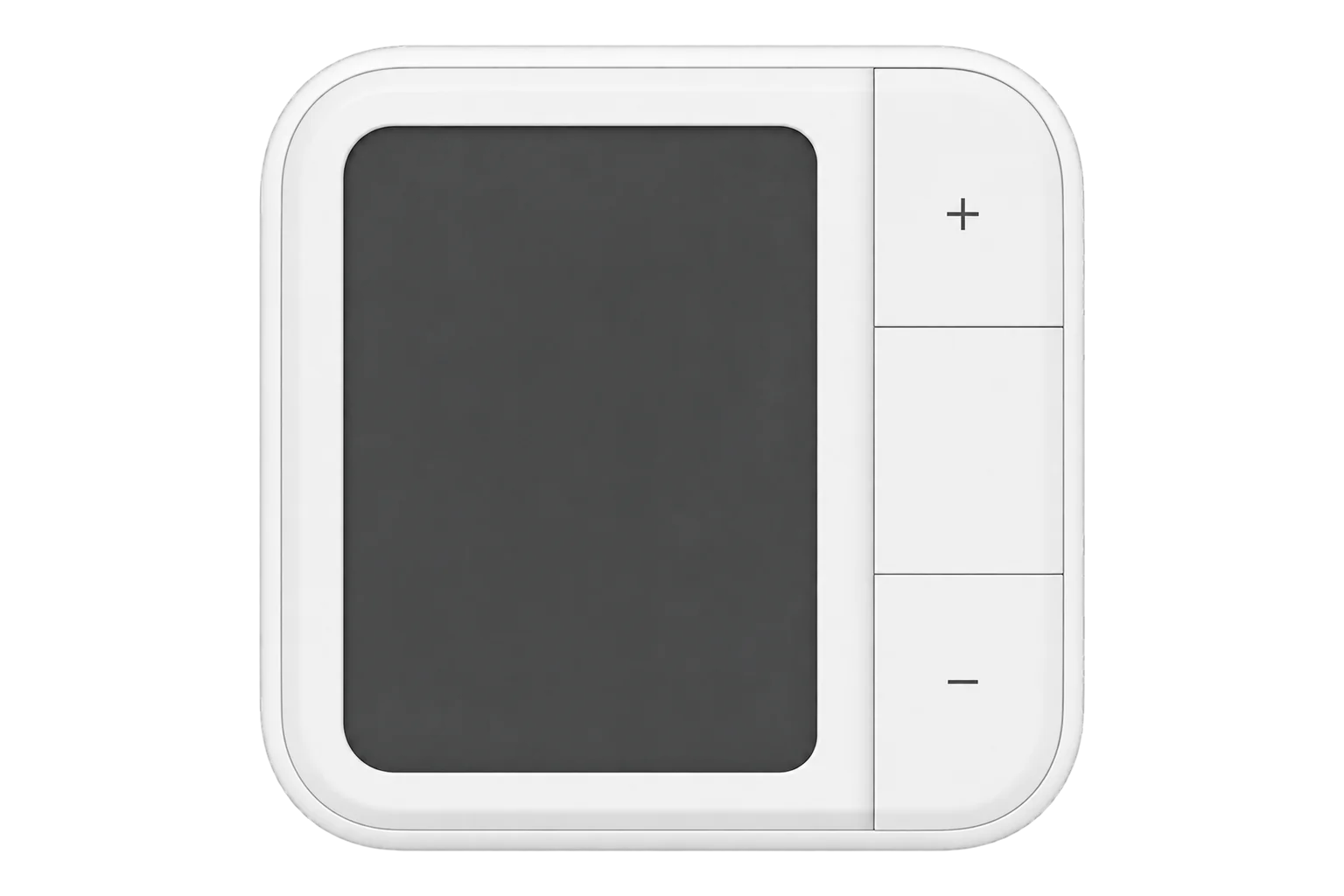
- Zigbee
Sensore di clima con display e pulsanti
Compatibilità
Compatibile con EpiSensor Edge tramite Zigbee.
Abbinalo alla radio Zigbee di un Gateway EpiSensor. Edge legge i dati localmente sul Gateway.
Edge legge 27 valori dal dispositivo, elencati nella sezione Interfaccia.
Collegalo con
-
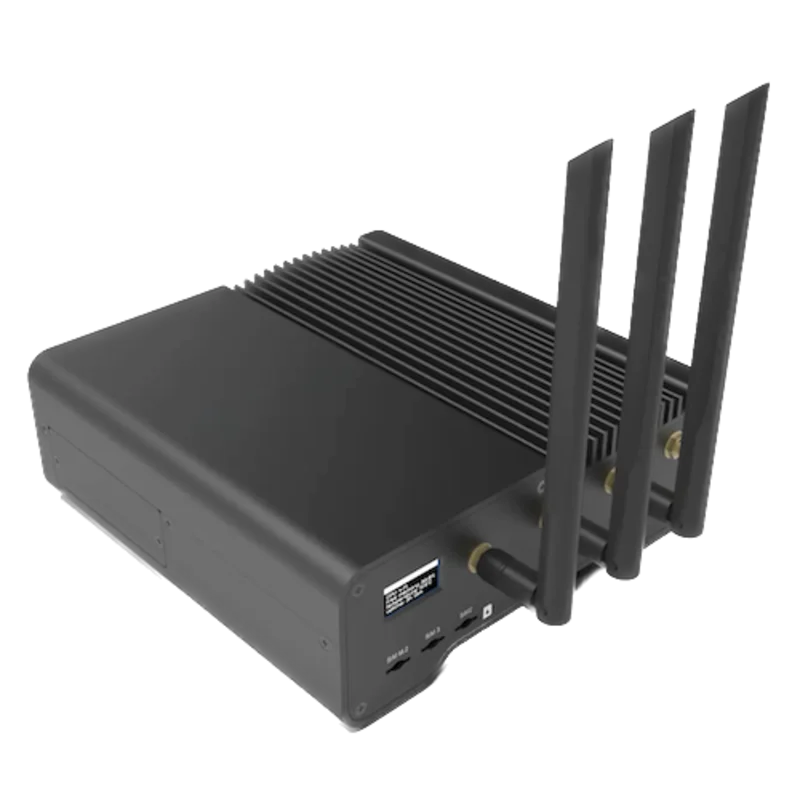
Gateway ZGW-20Da €899 IVA esclusa Configura Gateway
Specifiche
Supporta Thread e Zigbee, ed esce con Thread in funzione. Per un Gateway EpiSensor, passarlo prima a Zigbee nell’app Aqara Home. Su Zigbee, Aqara assegna le sue due celle a bottone CR2450 a fino a 2.4 years nell’uso tipico, e gli intervalli di campionamento e di segnalazione si possono impostare, quindi un ritmo più rapido si può scambiare con l’autonomia.14
- Alimentazione
- Batteria. Due celle a bottone 3 V CR2450, assegnate a fino a 2.4 years su Zigbee nell’uso tipico.1
- Precisione della temperatura
- ±0.2 °C1
- Precisione dell’umidità
- ±2 % RH1
- Temperatura di esercizio
- -20 a 60 °C2
- Umidità di esercizio
- 0 a 98 % RH, senza condensa2
- Display
- LCD 3.4-inch1
- Connessione wireless
- Zigbee o Thread, più Bluetooth; esce su Thread2
- Pulsanti
- Tre, per le impostazioni del termostato o come interruttori wireless3
- Intervallo di setpoint
- 5 a 30 °C, a passi di 0.5 °C4
- Periodo di campionamento
- 0,5 a 600 s4
- Soglie di segnalazione
- 0,2 a 3 °C e 2 a 10 % RH4
- Periodi di segnalazione
- 1 a 600 s4
- Dimensioni
- 86 × 86 × 13.65 mm2
- Montaggio
- Supporto da tavolo, oppure staffa a parete e viti (solo TH-S04D)3
- Involucro
- Solo interno, non impermeabile3
- Aggiornamenti del firmware
- Via radio4
Dove viene utilizzato
Temperatura e umidità della stanza in uffici, sale riunioni e camere d’hotel, su uno schermo che le persone possono leggere.
Monitoraggio degli ambienti interniUn punto di comando della stanza: gli occupanti cambiano un setpoint, una modalità o una velocità della ventola sui pulsanti, e un’automazione passa il cambiamento all’impianto di riscaldamento o raffrescamento.
Pulsanti wireless accanto a una lettura della stanza, con ogni pressione segnalata come evento su cui un’automazione può agire.
Interfaccia
Letture e impostazioni, con unità e intervalli dove pubblicati da Aqara. leggibile, leggibile e scrivibile, solo scrivibile.134
| Lettura | Unità | Intervallo o valori | Accesso |
|---|---|---|---|
| Misure 5 | |||
| TemperaturaTemperatura dell’aria, ±0.2 °C. | °C | - | Solo lettura |
| Umidità relativaUmidità relativa, ±2 %. | % | - | Solo lettura |
| Temperatura del termostatoLa temperatura che usa la funzione termostato. | °C | - | Solo lettura |
| Evento di pulsanteCosa è stato premuto, quando la modalità termostato è spenta. | - | single_plussingle_centersingle_minusdouble_plusdouble_centerdouble_minushold_plushold_centere altri 5 |
Solo lettura |
| Stato del termostato dal sensoreIl setpoint, la modalità e la velocità della ventola cambiati per ultimi sui pulsanti, come stringa di testo con timestamp. | - | - | Solo lettura |
| Controlli 5 | |||
| Modalità termostatoAttiva: i pulsanti impostano i valori del termostato. Spenta: inviano eventi di pulsante. | - | ONOFF |
Lettura e scrittura |
| SetpointTemperatura obiettivo mostrata sullo schermo, a passi di 0.5 °C. | °C | da 5 a 30 °C | Lettura e scrittura |
| ModalitàModalità termostato mostrata sullo schermo. | - | offheatcoolauto |
Lettura e scrittura |
| Velocità della ventolaVelocità della ventola mostrata sullo schermo. | - | autolowmediumhigh |
Lettura e scrittura |
| IdentificareFa lampeggiare lentamente le icone accese per 2 seconds, così il sensore si può trovare. | - | identify |
Solo scrittura |
| Impostazioni 16 | |||
| Sensore visualizzatoMostrare solo la propria lettura, oppure anche una esterna. | - | internalexternal |
Lettura e scrittura |
| Temperatura esternaUna temperatura di un altro sensore, per lo schermo. | °C | da -100 a 100 °C | Solo scrittura |
| Umidità esternaUn’umidità di un altro sensore, per lo schermo. | % | da 0 a 100 % | Solo scrittura |
| Nascondere la riga del termostatoIn modalità termostato, nasconde la riga centrale dopo 30 seconds senza una pressione. | - | truefalse |
Lettura e scrittura |
| Allerta di temperatura alta | °C | da 26 a 60 °C | Lettura e scrittura |
| Allerta di temperatura bassa | °C | da -20 a 20 °C | Lettura e scrittura |
| Allerta di umidità alta | % | da 65 a 100 % | Lettura e scrittura |
| Allerta di umidità bassa | % | da 0 a 30 % | Lettura e scrittura |
| CampionamentoQuanto spesso misura. Personalizzato usa il periodo di campionamento. | - | lowstandardhighcustom |
Lettura e scrittura |
| Periodo di campionamento | s | da 0,5 a 600 s | Lettura e scrittura |
| Modo di segnalazione della temperaturaSegnalare a una variazione, a un periodo, entrambi, oppure mai. | - | nothresholdperiodthreshold_period |
Lettura e scrittura |
| Periodo di segnalazione della temperatura | s | da 1 a 600 s | Lettura e scrittura |
| Soglia di segnalazione della temperatura | °C | da 0,2 a 3 °C | Lettura e scrittura |
| Modo di segnalazione dell’umiditàSegnalare a una variazione, a un periodo, entrambi, oppure mai. | - | nothresholdperiodthreshold_period |
Lettura e scrittura |
| Periodo di segnalazione dell’umidità | s | da 1 a 600 s | Lettura e scrittura |
| Soglia di segnalazione dell’umidità | % | da 2 a 10 % | Lettura e scrittura |
| Diagnostica 1 | |||
| BatteriaCarica residua. Può impiegare fino a 24 hours per comparire. | % | da 0 a 100 % | Solo lettura |
La modalità termostato decide cosa inviano i pulsanti. Attiva, cambiano il setpoint, la modalità e la velocità della ventola, e il sensore segnala gli ultimi valori come una stringa di testo con timestamp. Spenta, inviano eventi di pulsante come single_plus o hold_center.4
Il campionamento fissa quanto spesso misura; i modi di segnalazione fissano se invia a un cambiamento, su un periodo, o entrambi. Un periodo più breve scarica le celle più in fretta.14
Configurazione
-
Passarlo a Zigbee
Il sensore esce con Thread in funzione. Installare l’app Aqara Home e accedere, lasciare che l’app trovi il sensore e scegliere l’opzione per passarlo al protocollo Zigbee invece di configurarlo su Thread.4
-
Aprire l’abbinamento in Edge
In Edge, aprire l’abbinamento sulla rete Zigbee del Gateway. Dopo il passaggio, il sensore è già in modalità di abbinamento.
-
Oppure avviare l’abbinamento a mano
Tenere il pulsante Reset per 5 seconds. Questo cancella le impostazioni di rete e conserva le altre, e l’icona dell’intensità del segnale lampeggia lentamente.3
-
Confermare l’associazione
Durante l’abbinamento, l’icona dell’intensità del segnale si accende barra per barra. Lampeggia in fretta quando il sensore si è unito, e su Zigbee mostra due barre. Controllare che Edge lo identifichi come Aqara TH-S04D.3
-
Montarlo e impostare la segnalazione
Appoggiarlo sul supporto da tavolo, oppure fissare la staffa a parete con il kit di viti o su una superficie magnetica. Poi scegliere il campionamento e la segnalazione in Edge, bilanciando il ritmo di aggiornamento e l’autonomia.3
Dispositivi correlati
Fonti
- Aqara Sensore ambientale W100 (si apre in una nuova scheda)
- Sensore ambientale W100 specifiche (si apre in una nuova scheda)
- Sensore ambientale W100 manuale d'uso (si apre in una nuova scheda) (PDF)
- Aqara TH-S04D documentazione del dispositivo (si apre in una nuova scheda)
- Aqara TH-S04D definizione Zigbee (si apre in una nuova scheda)
Approfondimenti
I nomi e i marchi dei prodotti appartengono ai rispettivi titolari. La pubblicazione non implica approvazione né un rapporto commerciale.