EpiSensor Edge: monitoraggio locale,
dati e automazione

L’applicazione Edge completa: nella navigazione compaiono il sito e i suoi edifici. Una dashboard della catena del freddo mostra le temperature impostate per tre zone, tre avvisi attivi, un indicatore e letture in tempo reale per il magazzino refrigerato e quello di congelamento. Una planimetria del piano terra mostra le temperature dei locali dotati di sensore; un grafico raccoglie sette giorni di dati dei due magazzini.
Una dashboard della catena del freddo: temperature impostate per zona, avvisi attivi e planimetria con le letture di ogni locale.

Dove viene eseguito Edge

Edge viene eseguito sul sito, su un Gateway EpiSensor o su un tuo server. Registra le misure e gestisce le automazioni in locale, così il sito continua a funzionare anche senza connessione Internet.

EpiSensor Edge
Piattaforma
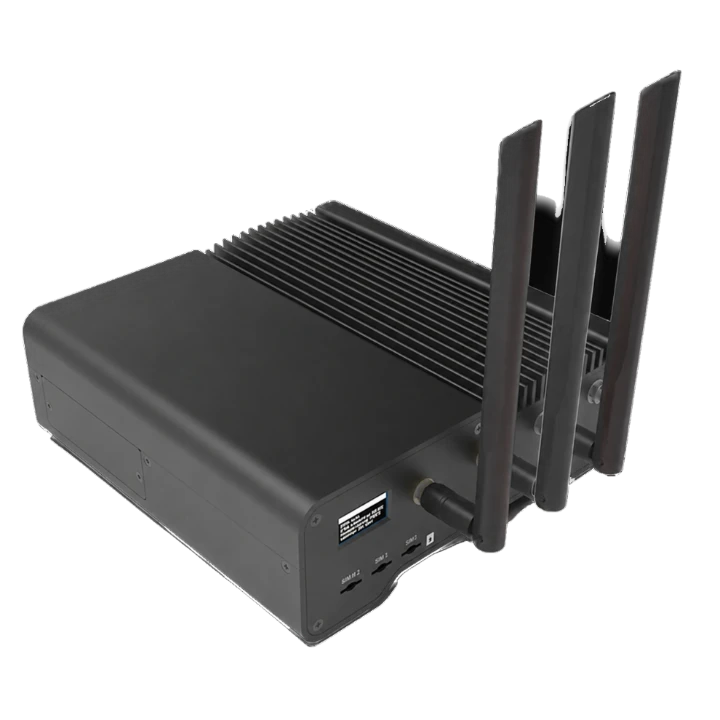
EpiSensor Gateway
Zigbee
Modbus
ZEM
ZDR
Dispositivi Zigbee EpiSensor
Dispositivi Zigbee di terze parti
Climatizzazione
Fotovoltaico
Pompe di calore
Accumulo a batterie
Contatori
ZPC
BACnet
LoRaWAN
Dispositivi LoRaWAN
ZEM
Core
Aggiungi sensori wireless senza nuovi cavi dati.
Portata di chilometri e anni di autonomia a batteria.
Dati dettagliati dai contatori esistenti
API aperte. Qualsiasi piattaforma.
Usa la tua SIM dati.
I sensori wireless e le apparecchiature cablate si collegano al Gateway, su cui Edge viene eseguito in locale.
  1. Viene eseguito su

    EpiSensor Gateway

    Ubuntu Core, con Edge installato.

    Gateway

    Un tuo server o una macchina virtuale

    Ubuntu Server su amd64 o arm64, anche su un Raspberry Pi.

    Scarica System Manager
  2. Sul sito

    Edge

    • Registra le misure nella cronologia locale
    • Esegue automazioni e calcoli
    • Rende disponibili dashboard e API
  3. Puoi usarlo da

    • Un browserQualsiasi browser che possa raggiungere il Gateway
    • System ManagerL'app desktop per macOS, Windows e Linux
    • L'app mobileiPhone e Android
    Scarica System Manager

Continua a funzionare senza Internet

Registrazione delle misure, regole di automazione, calcoli, dashboard e app nella rete del sito.

Richiede una connessione

Accesso remoto, notifiche esterne e piattaforme connesse.

L'app mobile Edge

Accedi con il tuo utente del Gateway per vedere locali, dispositivi, grafici, regole, avvisi e impostazioni.

  • iPhone
  • Android
  • Accedi con il tuo utente del Gateway, come nel browser

L’app viene fornita con l’accesso a Edge. Parla con un tecnico per ottenerla.

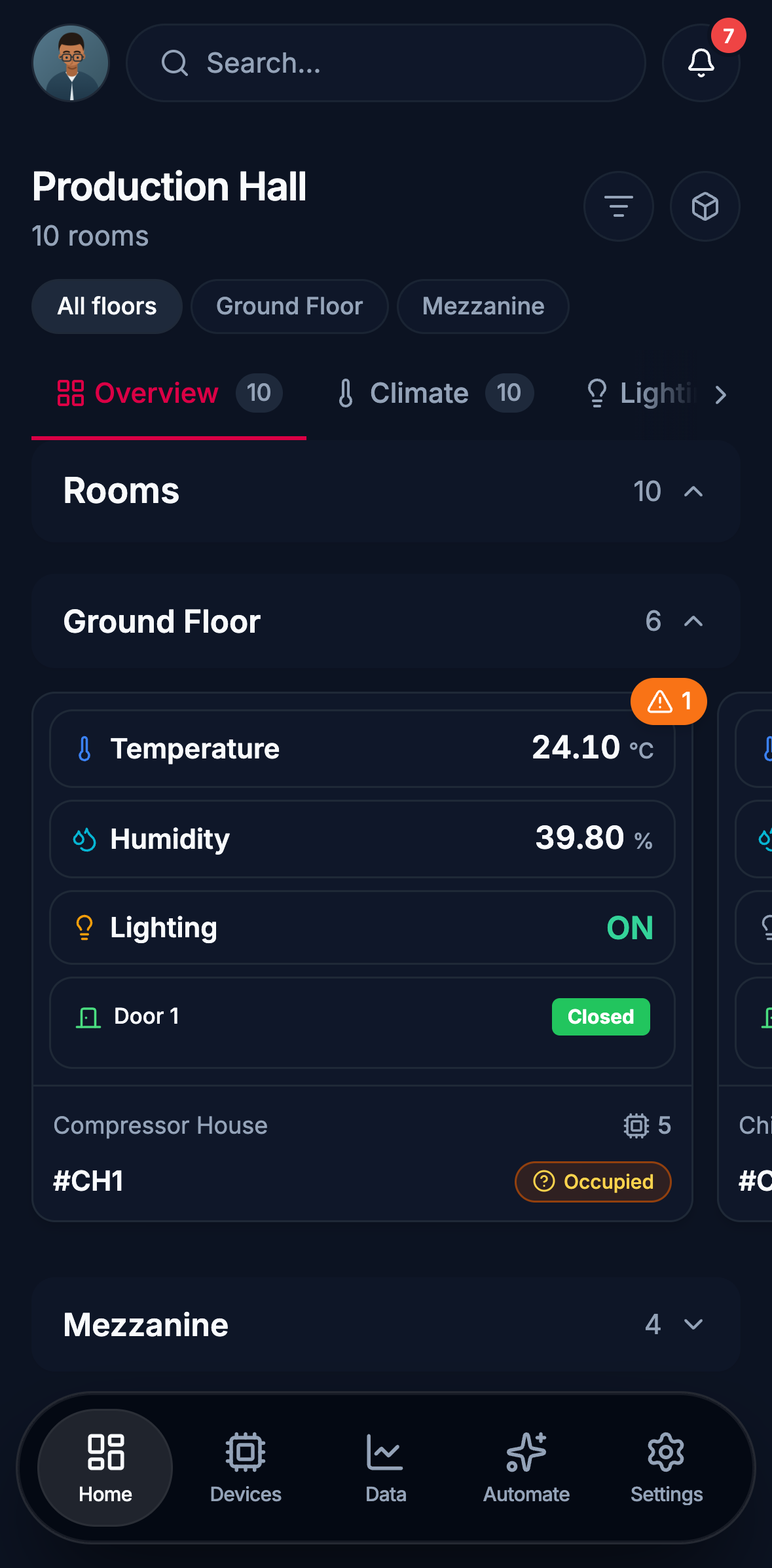
Edge su uno smartphone: la schermata Home del capannone di produzione, con temperatura, umidità, illuminazione e stato delle porte dei locali al piano terra, il mezzanino chiuso sotto e la navigazione Home, Dispositivi, Dati, Automazione e Impostazioni.
Home Tutti i piani dell’edificio e le letture attuali di ogni locale.
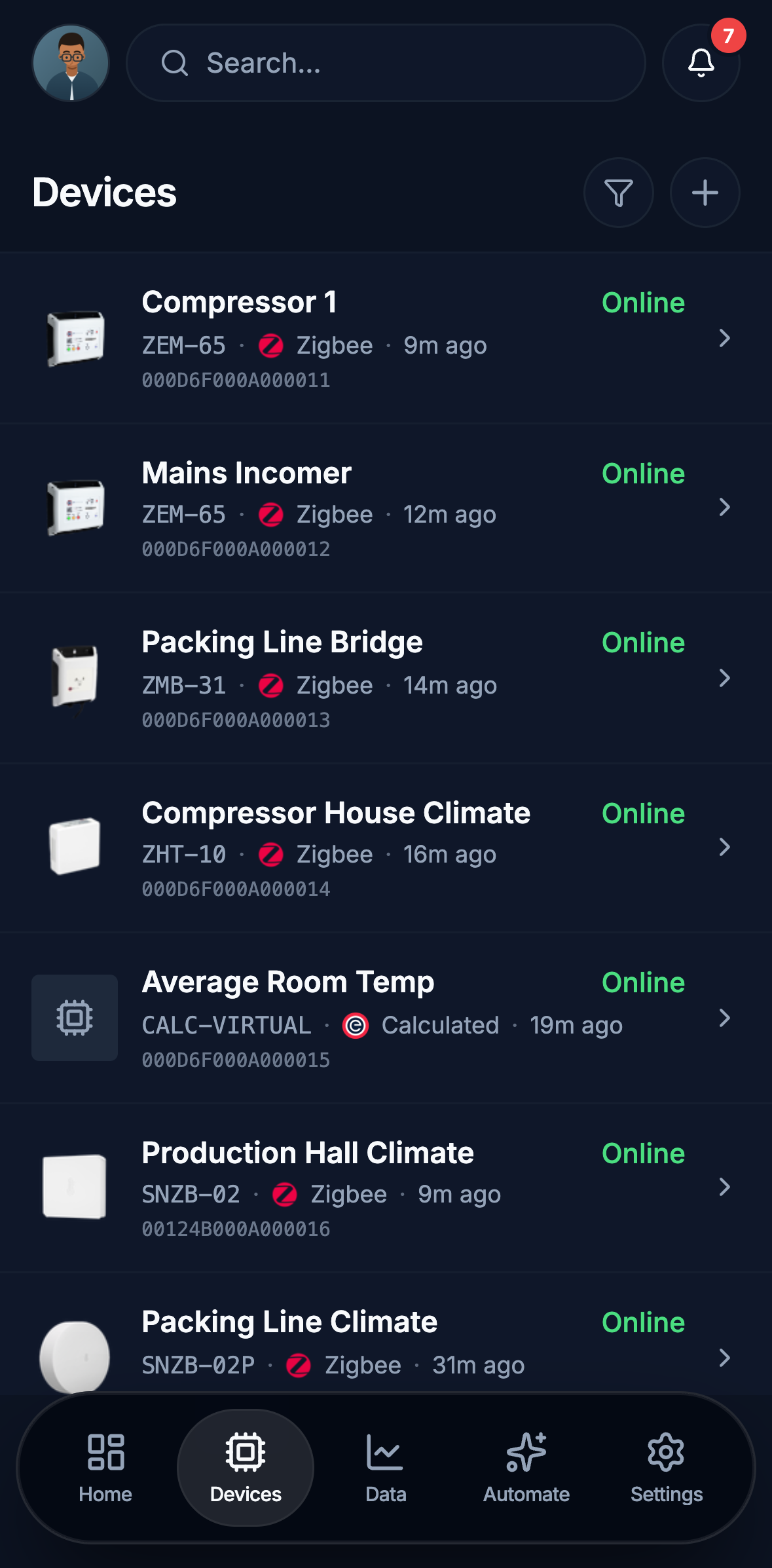
Edge su uno smartphone: l’elenco dei dispositivi, con nome, modello, protocollo, ultima comunicazione e stato online di ciascuno. Sono visibili misuratori elettrici, un bridge Modbus, sensori climatici e un dispositivo calcolato.
Dispositivi Tutti i dispositivi sul Gateway: modello, protocollo, stato online e ora dell’ultima comunicazione.
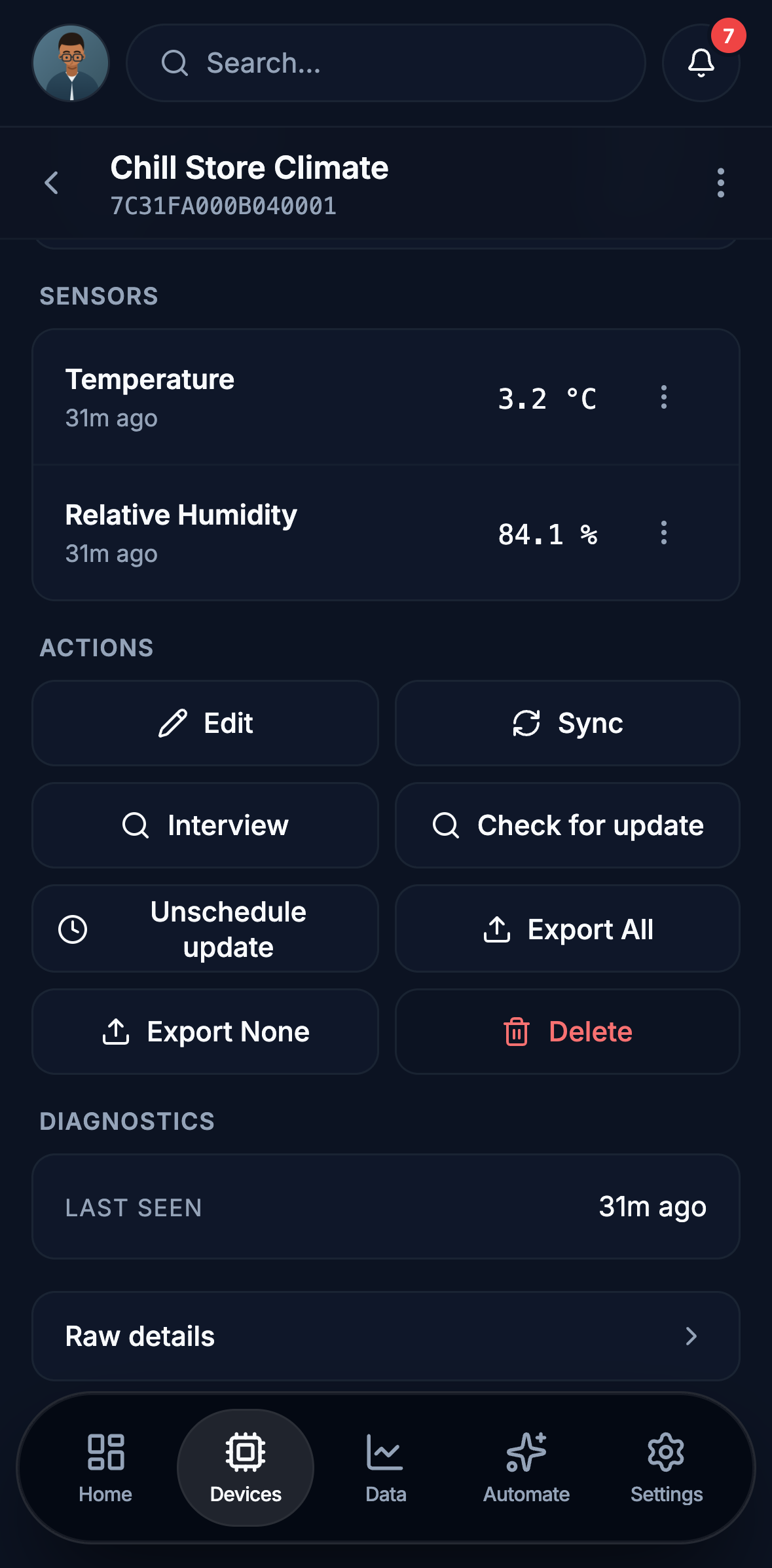
Edge su uno smartphone: un sensore climatico con le letture di temperatura e umidità, i comandi per modificarlo, sincronizzarlo, interrogarlo, cercare aggiornamenti firmware, esportarlo o eliminarlo e le informazioni diagnostiche sottostanti.
Un dispositivo Identità del dispositivo, misure in tempo reale e comandi disponibili.
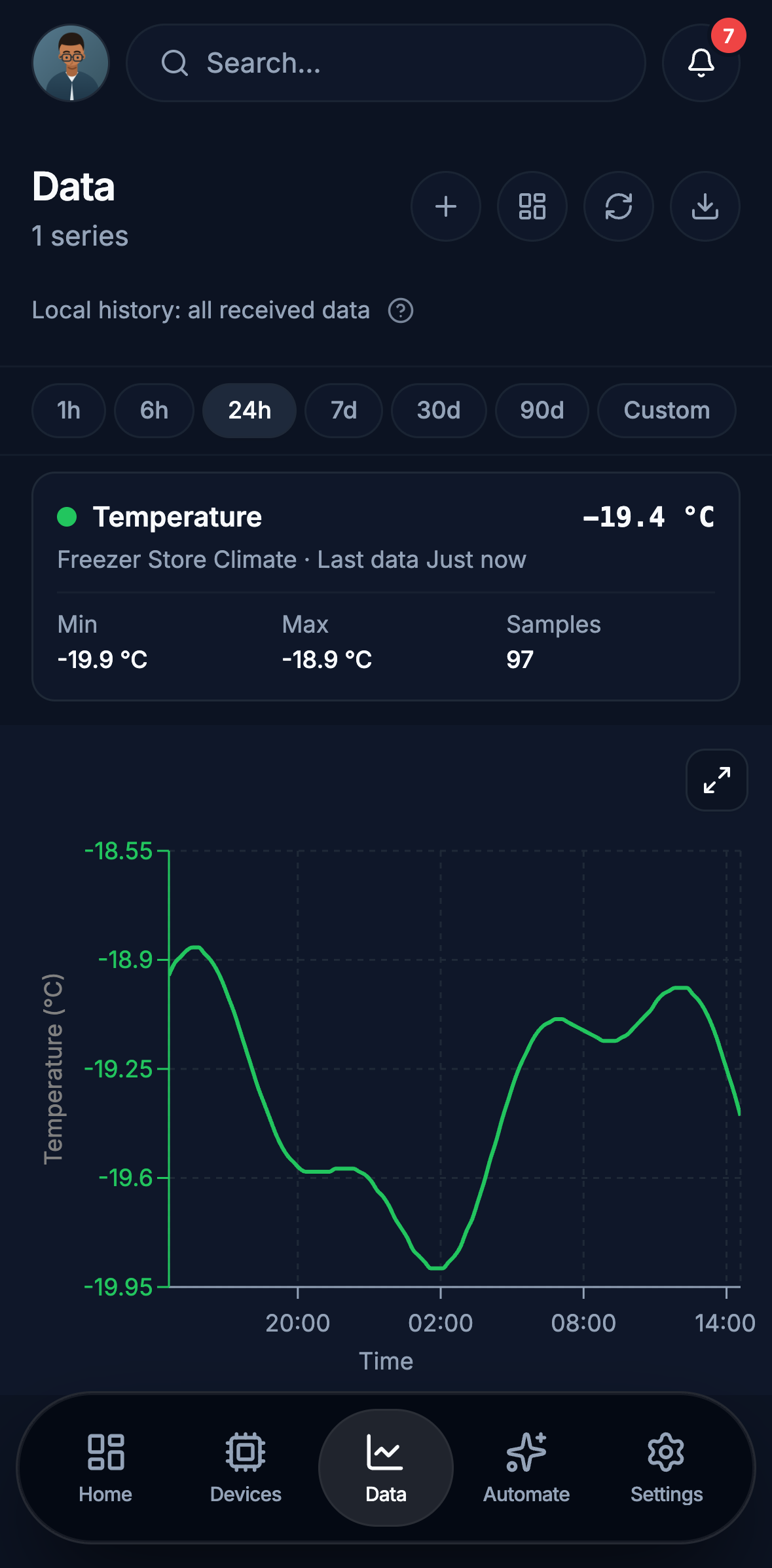
Edge su uno smartphone: 24 ore di temperatura di una cella di congelamento, con valore attuale di −19,4 °C, minimo, massimo e 97 campioni sopra il grafico; sono disponibili intervalli da un’ora a un periodo personalizzato.
Dati I dati di qualsiasi sensore su un’ora, un giorno o un mese, con minimo, massimo e numero di campioni.
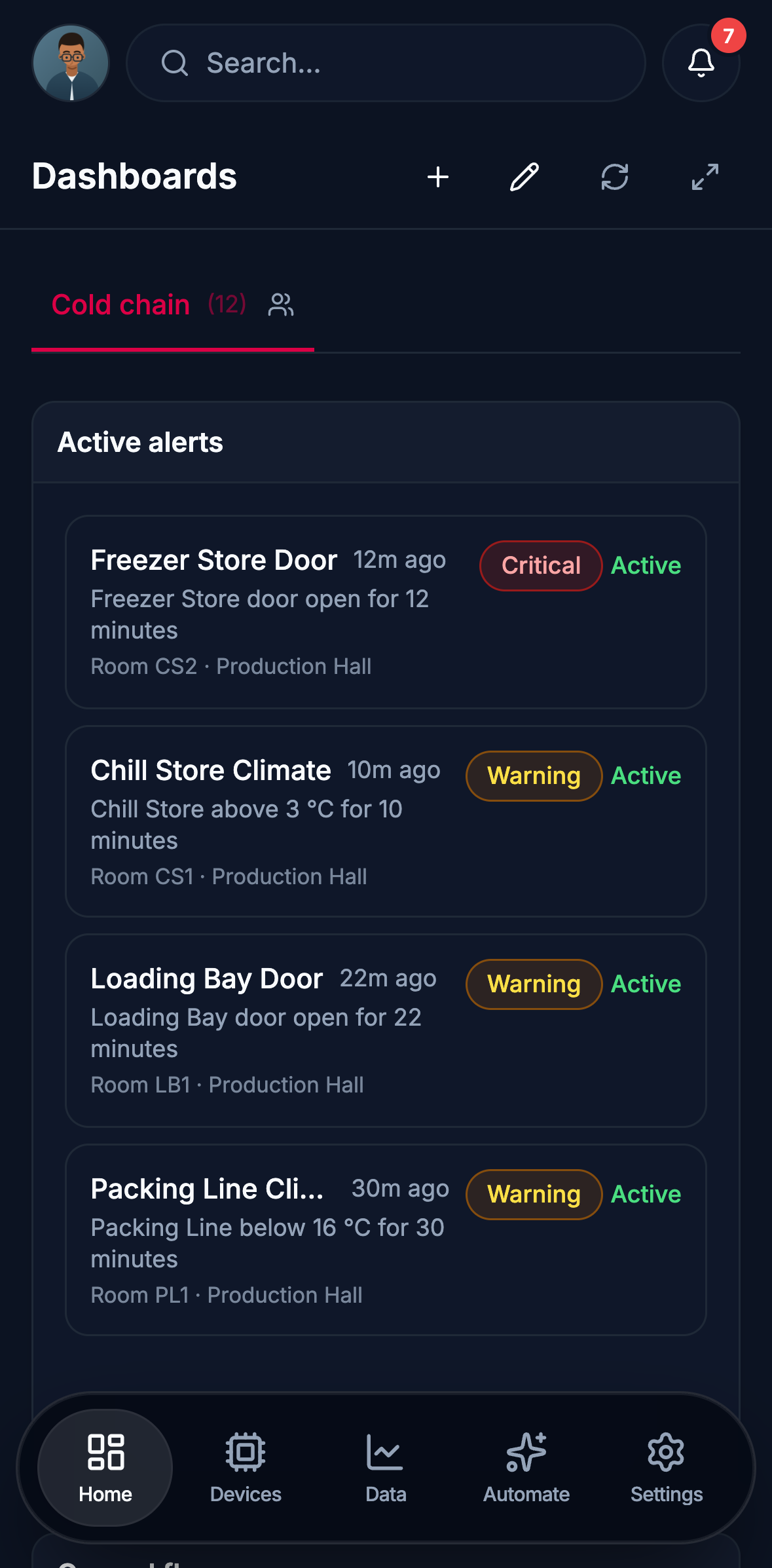
Edge su uno smartphone: la dashboard Catena del freddo mostra prima gli avvisi attivi, ciascuno con dispositivo, condizione rilevata dalla regola, locale, edificio, tempo trascorso e gravità.
Dashboard Una dashboard organizzata per lo schermo del telefono, con le informazioni più utili per prime.
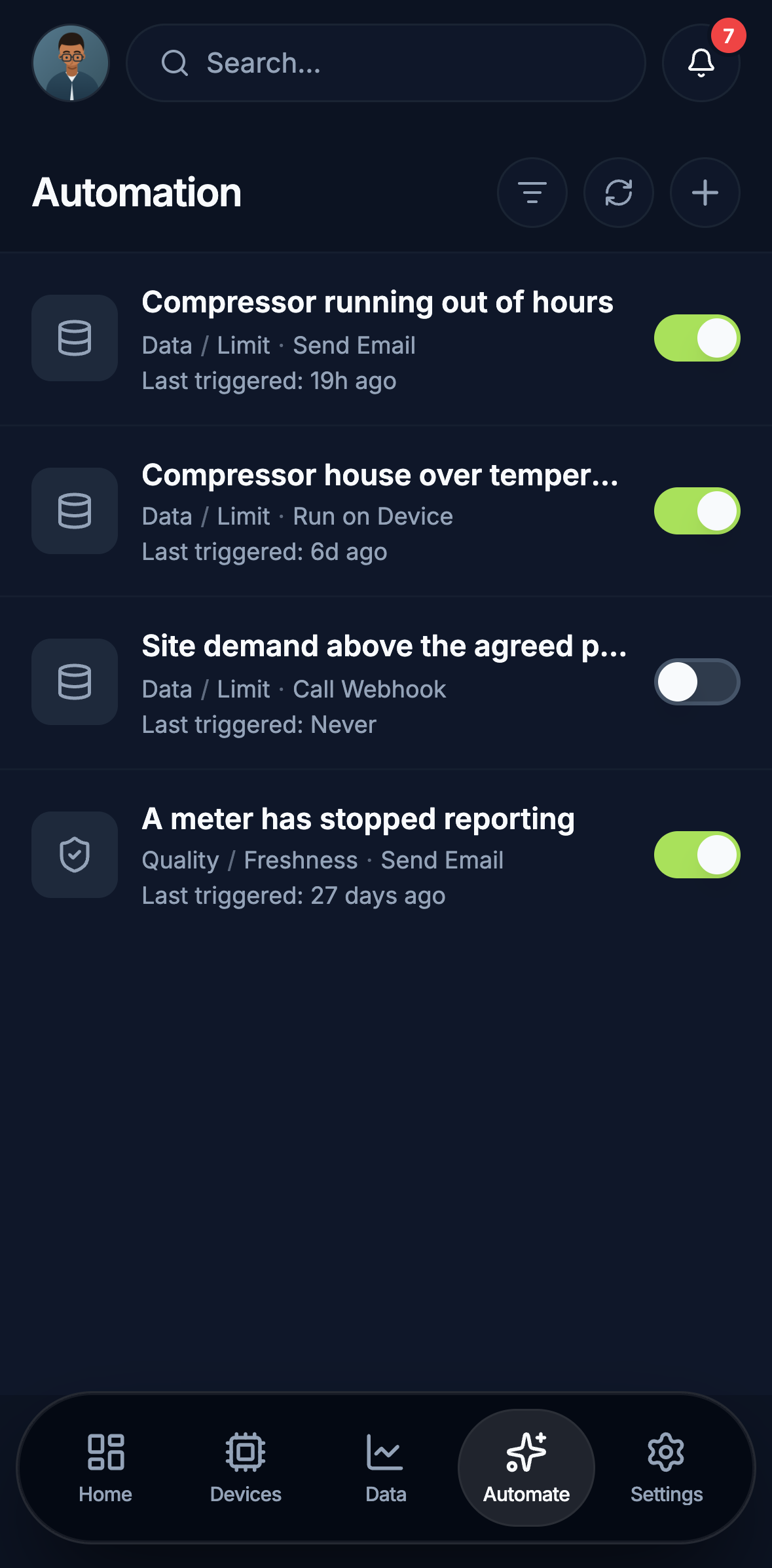
Edge su uno smartphone: quattro regole di automazione, ciascuna con condizione di attivazione, azione, ora dell’ultima attivazione e interruttore per abilitarla o disabilitarla.
Automazione Le regole in esecuzione sul Gateway, con attivazioni, azioni e ultima esecuzione. Puoi disattivarle da qui.
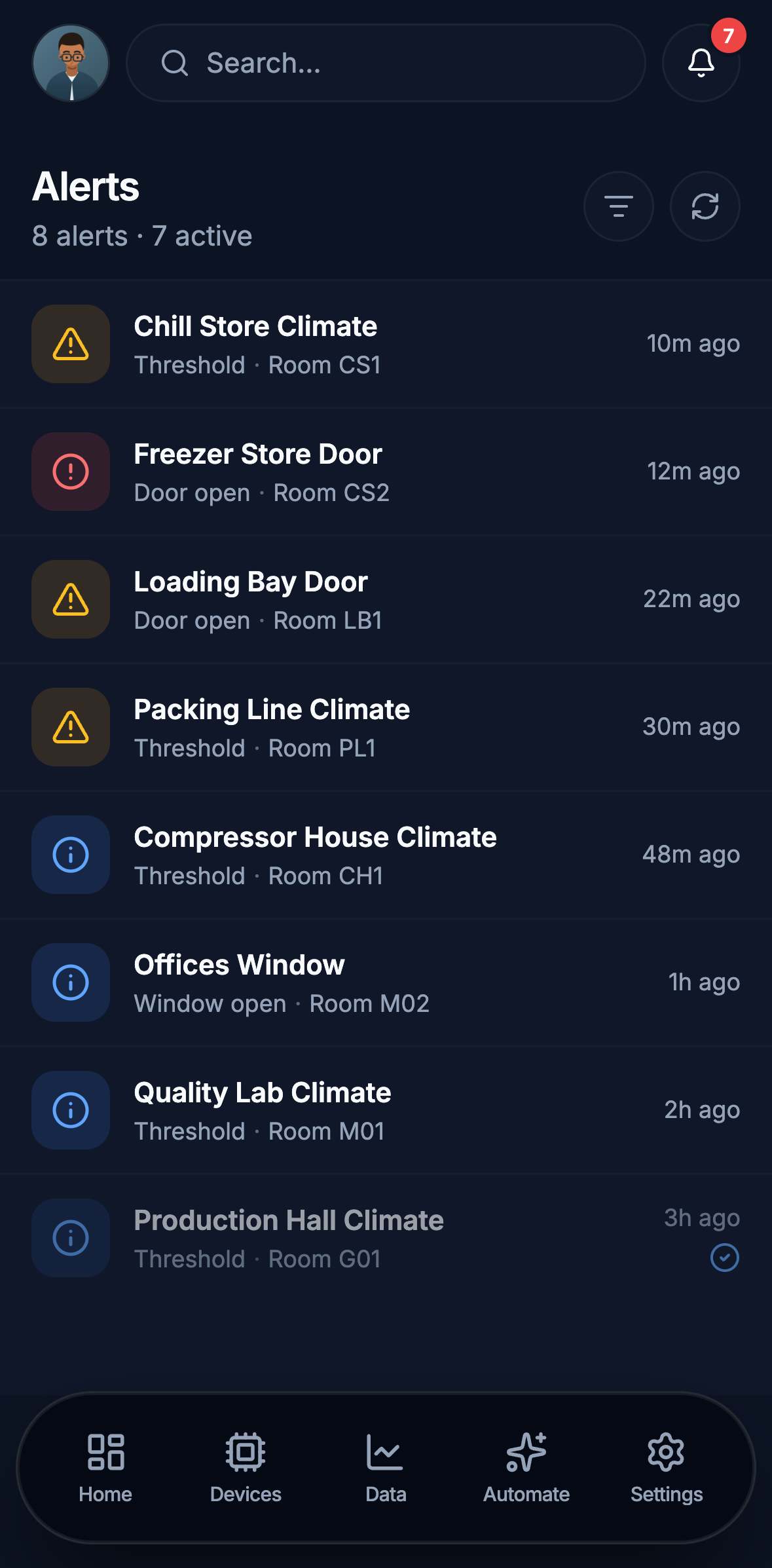
Edge su uno smartphone: otto avvisi nel corso di una mattina, sette ancora attivi. Ogni avviso mostra un’icona di gravità, il dispositivo, la regola attivata e il locale; l’ultimo è risolto.
Avvisi Ciò che richiede attenzione: dispositivo, evento, locale e tempo trascorso dall’apertura.
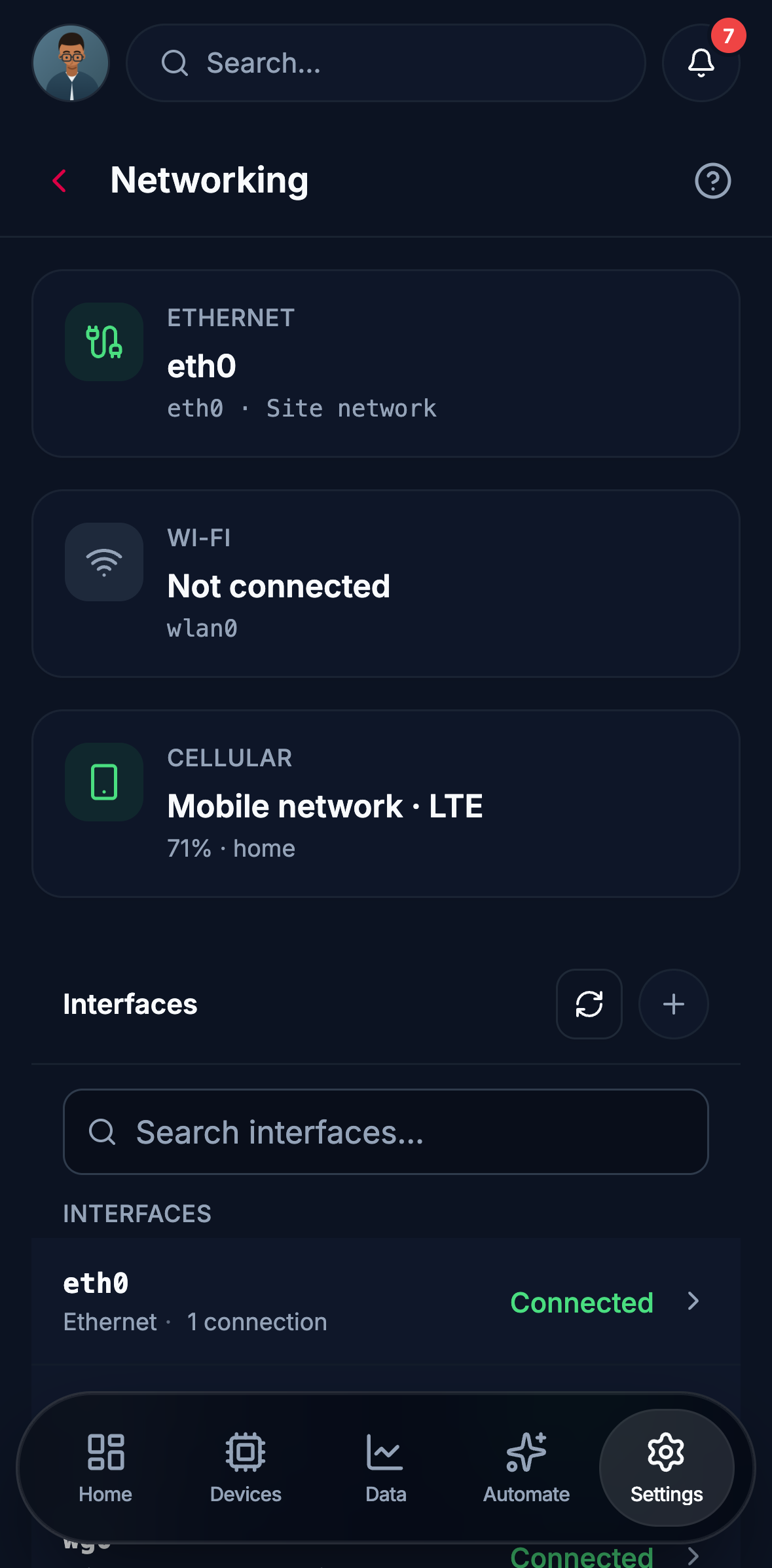
Edge su uno smartphone: la schermata Rete, con schede per Ethernet, Wi-Fi e rete cellulare e l’elenco delle interfacce sottostante.
Rete Ethernet, Wi-Fi e rete cellulare sul Gateway che hai davanti.
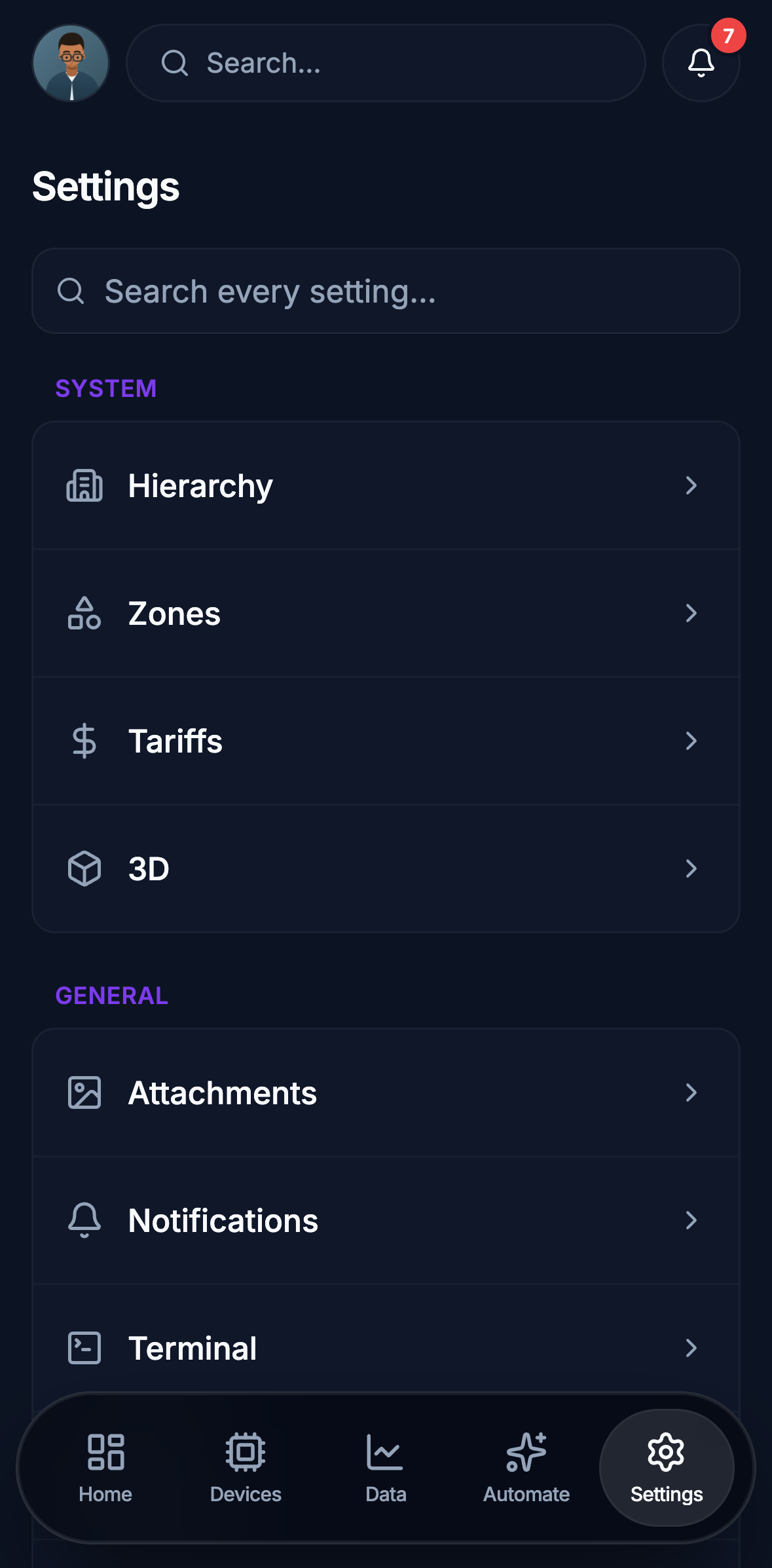
Edge su uno smartphone: la schermata Impostazioni con un campo di ricerca sopra le sezioni Sistema e Generale, che comprendono gerarchia, zone, tariffe e notifiche.
Impostazioni Le stesse impostazioni disponibili nel browser, con ricerca diretta invece di menu annidati.
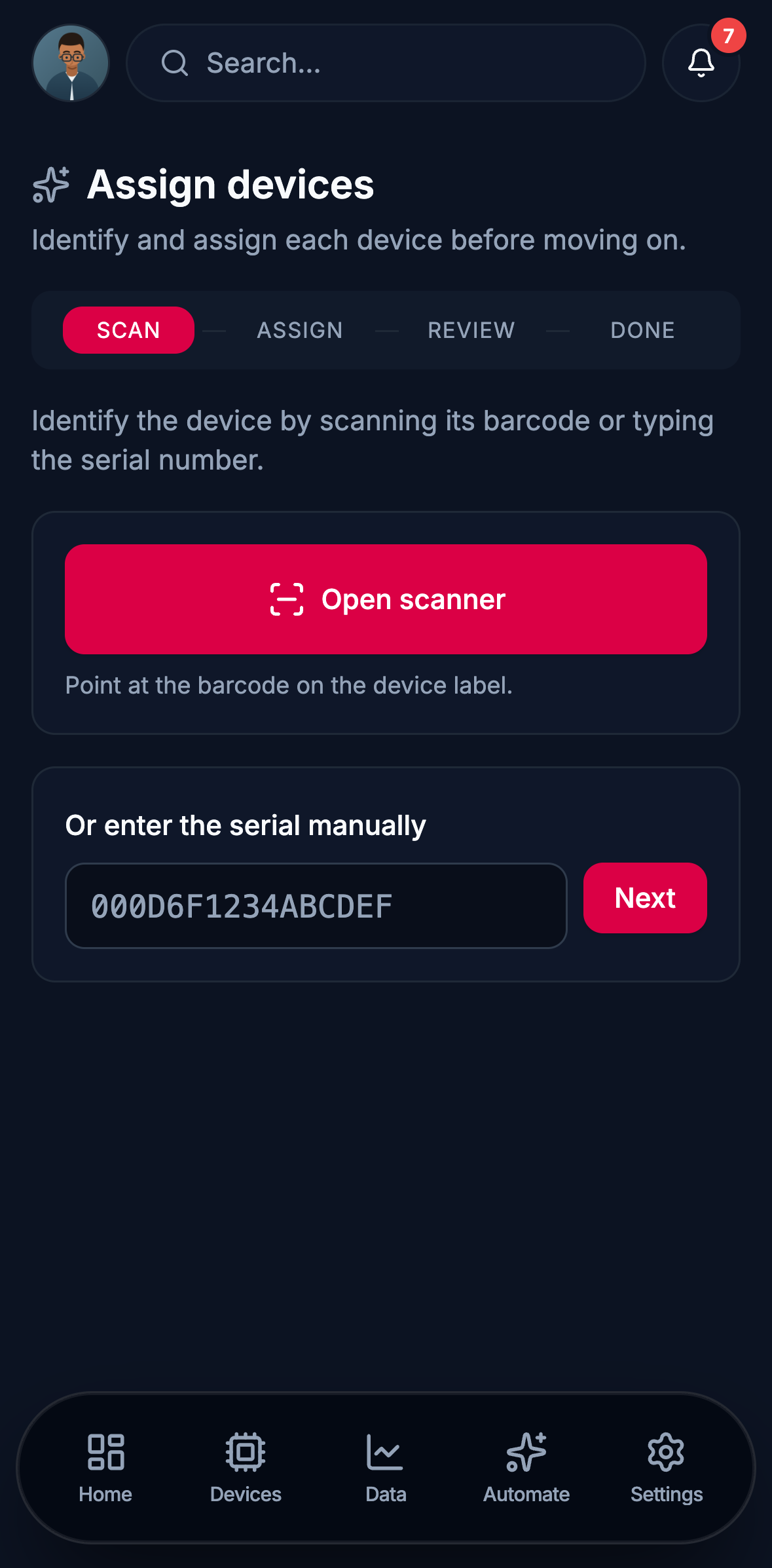
Edge su uno smartphone: la schermata Assegna dispositivi al passaggio di scansione, con lettore di codici a barre e campo per il numero di serie.
Assegna dispositivi Messa in servizio: scansiona un codice a barre o inserisci un numero di serie, poi assegna il dispositivo a un locale.
  • Tutti i Gateway in un elenco

    Riunisci i Gateway su cui lavori in cartelle a cui puoi dare un nome e un colore, poi passa dall’uno all’altro con un tocco.

  • Trova un Gateway sulla rete

    Quando arrivi sul sito, cerca i Gateway nella rete locale oppure aggiungine uno scansionando il suo codice QR.

  • Messa in servizio sul campo

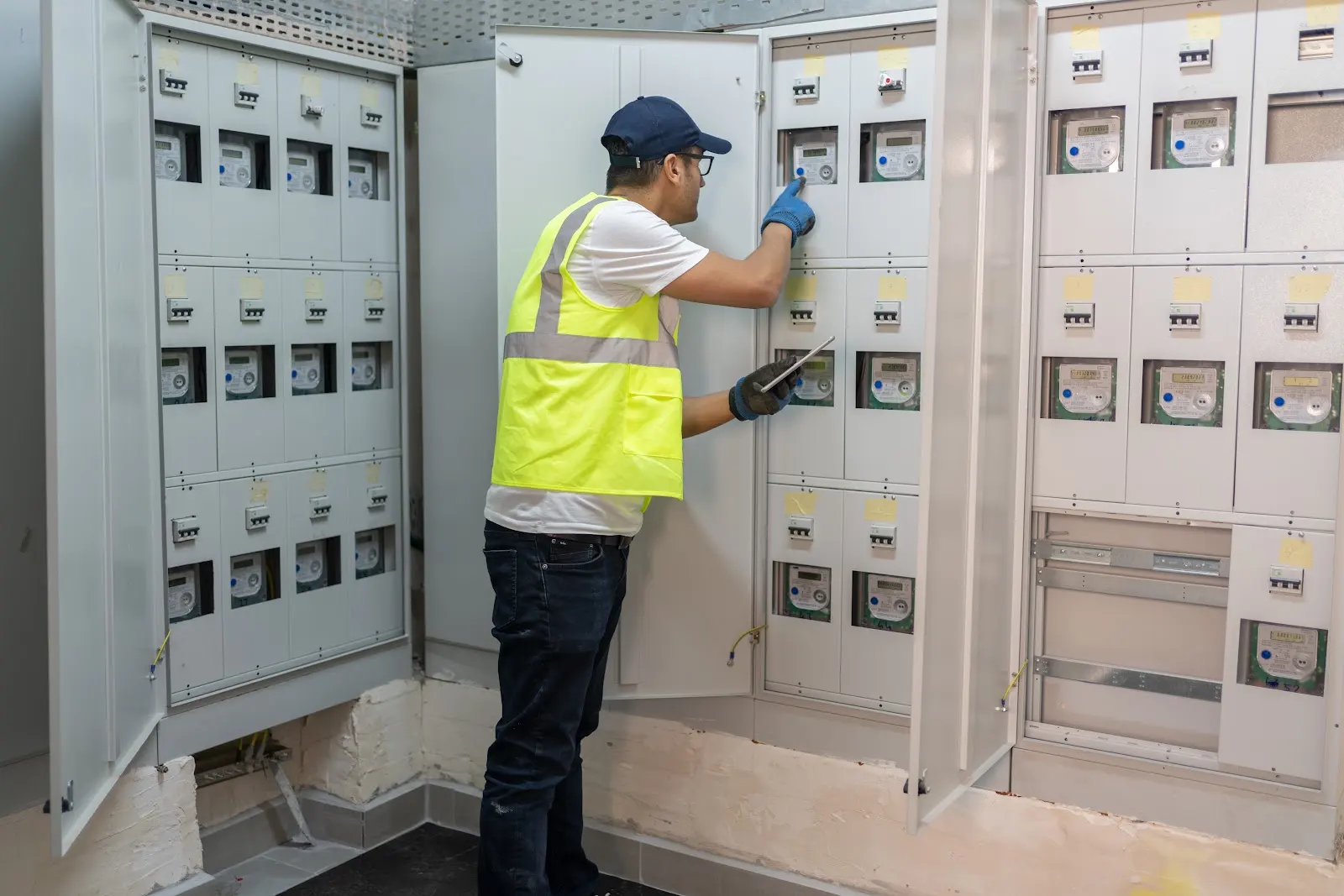
    Scansiona il codice a barre di un dispositivo o inserisci il suo numero di serie, assegnalo a un locale, un asset o un’utenza e aggiungi una nota e una foto.

Cosa puoi fare con Edge

Dashboard

Crea una dashboard adatta al tuo lavoro. Combina valori in tempo reale, grafici di tendenza, indicatori, stato delle apparecchiature e controlli, poi disponi e ridimensiona i widget per il tuo team o per uno schermo condiviso.

Scarica le app Edge per computer e telefono
Dashboard Edge che confronta per 30 giorni la potenza della rete e del compressore, con esclusione prolungata per manutenzione, valori attuali, stato delle apparecchiature e totali energetici.

Dashboard di un impianto. Il carico del compressore resta elevato perché è attiva un’esclusione per manutenzione.

Gli elementi di una dashboard

Disponi in una griglia valori in tempo reale, grafici, indicatori, tabelle, avvisi, controlli e panoramiche dei locali. Ridimensiona ogni elemento secondo lo spazio necessario.

Temperatura della cella freezer in un widget Valore singolo di Edge. Una lettura grande sopra un grafico dell’andamento nelle ultime 24 ore.

Valore singolo

Il numero che un turno tiene d’occhio, abbastanza grande da essere letto dall’altra parte della stanza, con l’andamento dell’ultimo giorno.

Gateway in un widget Informazioni di Edge. Tabella con etichette per firmware, piattaforma, tempo di attività e letture memorizzate.

Informazioni

I dati fissi di un’unità, così nessuno deve aprire un terminale per verificare la versione del firmware.

Dispositivi per ambiente in un grafico ad anello di Edge. Totali per categoria, totale al centro e legenda con i conteggi.

Grafico ad anello

Come si suddivide un totale, quando la ripartizione conta più dell’andamento.

Setpoint di riscaldamento delle zone in un widget Controllo di Edge. Un cursore del setpoint sopra le tre zone comandate, ognuna con la propria temperatura attuale.

Controllo

Inviare un comando alle apparecchiature che lo accettano, accanto alla lettura che lo ha motivato.

Temperatura della cella frigo in un indicatore Edge. Scala ad arco con zone colorate e denominate, valore attuale e ambiente di provenienza.

Indicatore

Capire a colpo d’occhio se una lettura è nell’intervallo previsto, senza dover leggere la scala.

Catena del freddo su sette giorni in un widget Visualizzazione di Edge. Due ambienti sullo stesso asse temporale, così la differenza è subito visibile.

Visualizzazione

Due grandezze sulla stessa linea temporale per vedere quale cambia per prima.

Impianto frigorifero in un widget Tabella di Edge. Righe definite da chi crea la dashboard per un registro che non si presta a un grafico.

Tabella

Un inventario che un grafico appiattirebbe: righe, colonne e intestazioni.

Avvisi attivi in un widget Avvisi di Edge. Ogni avviso mostra gravità, ambiente di origine e tempo trascorso dall’apertura.

Avvisi

Ciò che richiede attenzione, filtrato per gravità e area di competenza.

Piano terra in un widget Richiami su immagine di Edge. Letture in tempo reale su una planimetria; ogni punto rimanda all’ambiente in cui è stato misurato.

Richiami su immagine

La propria planimetria o foto, con i punti importanti annotati.

Ambienti in un widget Panoramica ambienti di Edge. Ogni ambiente dell’edificio è una scheda con occupazione e indicatore di stato.

Panoramica ambienti

Un intero edificio in un colpo d’occhio, per riconoscere una cella frigorifera già dall’ingresso.

Schema elettrico unifilare in un widget Immagine di Edge. Un’immagine fissa accanto ai dati in tempo reale: qui il disegno che indica a quale quadro è collegato ogni contatore.

Immagine

Un diagramma, un logo o un’immagine di riferimento quando una schermata ha bisogno di contesto più che di dati.

Dispositivi

Edge presenta i dispositivi cablati e wireless in un unico modello dati. Monitora i sensori e crea regole di automazione tra protocolli e collegamenti fisici diversi, da un sensore di temperatura wireless a un contatore Modbus o a un controllore di edificio.

Dispositivi compatibili con Edge
Un contatore EpiSensor espanso nell’elenco dei dispositivi Edge, con immagine del prodotto, stato online e valori di energia e corrente per ciascuna fase.

Espandi un dispositivo per visualizzare e usare ciascuno dei suoi sensori.

Automazione

Reagisci a una soglia, a un orario programmato o a un cambiamento di stato delle apparecchiature. Avvisa le persone giuste, chiama un webhook o controlla un dispositivo. La regola viene eseguita in locale, sul sito.

Controllo locale per la demand response
Elenco delle automazioni Edge: quattro regole con interruttori di attivazione, tipo di evento, nome, azione, autore, età e ultima esecuzione. Le azioni sono invio email, comando su dispositivo e chiamata webhook.
Quattro regole: due confrontano una lettura con un limite, una segnala quando un contatore smette di comunicare e una è disattivata. Le azioni inviano un’email, eseguono un comando su un dispositivo e chiamano un webhook.

Dati

Confronta sensori e intervalli di tempo in un unico spazio di lavoro. Scegli un periodo, mostra o nascondi le serie e regola gli assi e la presentazione di ogni grafico. Invia una vista utile a una dashboard oppure esporta i dati selezionati in CSV.

Monitoraggio energetico con Edge
Spazio Dati di Edge con un grafico di batteria e fotovoltaico su 24 ore e la tabella delle serie attive.

Batteria e fotovoltaico nell’arco di 24 ore. La potenza positiva della batteria indica la scarica; quella negativa indica la ricarica.

Edifici e risorse

Organizza un sito in edifici, piani, stanze e risorse, poi consulta le condizioni in tempo reale nel loro contesto fisico. Ogni stanza mostra i valori dei dispositivi presenti, così puoi capire lo stato di un piano senza aprire un grafico.

Guide applicative
Le sei stanze al piano terra di un impianto in Edge. Ogni scheda mostra temperatura, umidità e, se disponibili, illuminazione e stato della porta, insieme a nome della stanza, numero di dispositivi e occupazione.
Stanze nell’app. Ogni scheda mostra i dati riportati dai dispositivi nella stanza; il numero accanto al nome indica quanti dispositivi contiene.

Sensori calcolati

Combina gli ingressi dei sensori in valori calcolati. Usali nelle dashboard e nelle automazioni come le misure fisiche, poi condividi i dati tramite API autenticate e formati di esportazione aperti.

Strumenti per la progettazione
Editor dei sensori calcolati di Edge che calcola la media di due sensori ambientali, con anteprima in tempo reale delle due letture e della loro media.

Un sensore calcolato che fa la media di due sensori ambientali.

Protocolli supportati da Edge

Un Gateway comunica con le apparecchiature già presenti sul sito. Ogni protocollo è un’estensione che abiliti nelle Impostazioni e configuri per ciascuna connessione.

Leggi le guide alle estensioni
  • Zigbee

    I misuratori elettrici, i contatori a impulsi, i sensori e i relè EpiSensor si collegano alla rete mesh a 2,4 GHz del Gateway, insieme ai dispositivi Zigbee di terze parti supportati. Misure e comandi di ciascun dispositivo hanno nomi definiti.

    Dispositivi Zigbee
  • LoRaWAN

    I sensori LoRaWAN di terze parti, alimentati a batteria, comunicano a lunga distanza. Registra il sensore sul tuo network server LoRaWAN usando DevEUI e chiavi. Edge legge gli uplink decodificati dal server e aggiunge ogni campo come sensore.

    Dispositivi LoRaWAN
  • Modbus TCP e RTU

    Leggi coil e registri di contatori, inverter, PLC e controllori tramite Ethernet o RS-485 e scrivici quando il dispositivo lo consente. Associa ogni registro a un sensore con nome e tipo di dato.

    Contatori Modbus e tabelle dei registri
  • BACnet/IP

    Rileva i controllori sulla rete e leggi il valore corrente degli oggetti analogici, binari e multistato. Scrivi negli oggetti di uscita e valore quando richiesto da una sequenza di controllo.

  • OPC UA

    Collegati a un endpoint opc.tcp con la modalità di sicurezza e l’identità richieste: accesso anonimo, nome utente o certificato. Leggi le variabili tramite NodeId secondo una pianificazione e scrivi in quelle contrassegnate come modificabili.

  • Scheda I/O

    I/O direttamente sul Gateway, senza un modulo I/O separato. Le schede opzionali dello ZGW-20 aggiungono due ingressi 4–20 mA, due contatori a impulsi e due uscite relè. Ogni canale compare in Edge come sensore e i relè possono essere commutati da Edge.

  • Telecamere

    Una telecamera USB e un modello di visione sul Gateway trasformano le immagini in misure: il valore di uno strumento a quadrante, il numero di oggetti o uno stato classificato. Le acquisizioni seguono la pianificazione che imposti.

  • Server Modbus

    Nella direzione opposta, Edge espone le misure come registri e coil. Un sistema SCADA o di gestione degli edifici può leggerli dal Gateway tramite Modbus TCP.

Tutto ciò che Edge invia all’esterno tramite MQTTS o HTTPS, come file o tramite API, è descritto in Collegati alla tua piattaforma.

Aggiungere un dispositivo

Ogni connessione inizia allo stesso modo. Scegli la famiglia e Edge chiede i dati necessari per il protocollo: rete e ID unità, endpoint e impostazioni di sicurezza, porta seriale oppure sensori usati da un calcolo.

Qualunque sia il protocollo del dispositivo, compare nello stesso elenco, con stato, sensori, cronologia, automazioni e licenza gestiti come per gli altri dispositivi.

La parte superiore della finestra Aggiungi dispositivo: Zigbee, Modbus, Calcolato e Telecamera, ciascuno con una breve descrizione della connessione.
L’elenco dei dispositivi Edge su un Gateway configurato con diversi tipi di connessione: un controllore BACnet, un sensore calcolato, contatori Zigbee e sensori climatici, un contatore Modbus, un PLC OPC UA e una telecamera. Per ognuno compaiono modello, tipo, stato online, alimentazione e tag.
Sei tipi di connessione in un unico elenco di dispositivi.

Dati richiesti da ciascun protocollo

La procedura guidata segue sempre lo stesso schema: connessione, dati da leggere, nome da usare in Edge e frequenza di invio.

  1. Modbus

    Indica l’indirizzo di ogni registro, assegnagli un nome e scegli il formato dei dati: float a 32 bit, intero senza segno, sola lettura o lettura e scrittura. Nel passaggio Mappatura imposti il codice funzione, la precisione e il sensore corrispondente a ogni registro.

    Il passaggio Registri dell’editor dei dispositivi Modbus: dieci registri di un contatore trifase in una tabella a quattro colonne, ciascuno con indirizzo, nome in Edge, formato dei dati e azioni disponibili.
    Dieci dei 32 registri disponibili in un dispositivo Modbus virtuale.
  2. BACnet/IP

    Scansiona la rete, scegli i controllori e associa i loro oggetti ai sensori, indicando unità di misura e precisione. Sono disponibili ingressi, uscite e valori analogici, binari e multistato.

    Il passaggio Mappatura dell’editor dei dispositivi BACnet: sette oggetti di un’unità di trattamento aria, tra ingressi e uscite analogici, un ingresso binario e un valore analogico. Ognuno è associato a un ID sensore Edge con nome, unità di misura e precisione.
    Mappatura: ogni oggetto diventa un sensore Edge con un nome.
  3. OPC UA

    Identifica ogni variabile con il suo NodeId, imposta tipo di dato e unità di misura, quindi scegli la frequenza di lettura di Edge. Sicurezza e identità dell’endpoint si impostano sulla connessione.

    Il passaggio Mappatura dell’editor dei dispositivi OPC UA: sei ID nodo di un PLC di una linea di confezionamento, ciascuno con ID sensore Edge, nome e tipo di dato Float, UInt32, Double o Boolean.
    Sei dei nodi che un dispositivo OPC UA può contenere.
  4. Telecamere

    Scegli il modello di visione: le sue uscite diventano sensori del dispositivo. Imposta la frequenza di acquisizione dei fotogrammi e la soglia di confidenza necessaria per inviare una lettura.

    Il passaggio Configura della procedura Aggiungi dispositivo telecamera: un modello di rilevamento con tre uscite sensore, rilevamento binario, conteggio e percentuale di confidenza. La funzione Snap to Clock invia una lettura ogni 15 minuti con soglia di confidenza 0,75.
    Un fotogramma ogni 15 minuti, analizzato da un modello sul Gateway. Il fotogramma viene eliminato; la lettura viene conservata.

Gestire il Gateway

Edge gestisce sia i dati sia il computer su cui viene eseguito: i pacchetti installati, le reti a cui è connesso e il firmware distribuito ai dispositivi. Tutte e tre le funzioni sono nelle Impostazioni del Gateway.

Gateway

Ubuntu Core e gli snap accanto a Edge

Il Gateway usa Ubuntu Core. Edge è installato come snap insieme al bridge Zigbee, al broker MQTT, alla sincronizzazione dell’ora e al gestore di rete. Dalle Impostazioni puoi cercare nello Snap Store e installare sullo stesso Gateway un broker, un agente o il tuo software impacchettato.

La pagina Snap di Edge elenca nove snap installati, ciascuno con icona dello store, editore, stato, versione, canale e descrizione. Tra questi ci sono Edge, il bridge Zigbee, il broker MQTT, il servizio di sincronizzazione dell’ora e il firmatario dei certificati.
Tutti gli snap installati su un Gateway: quelli EpiSensor e quelli del sistema operativo.

Gestione della rete nell’app

Ethernet, Wi-Fi e rete cellulare: interfacce, traffico e profili di connessione salvati sono nella stessa pagina. Ogni profilo ha una priorità, così il Gateway può preferire la rete del sito e passare al Wi-Fi o a una SIM a consumo se necessario.

La pagina Rete di Edge mostra schede per Ethernet, Wi-Fi e rete cellulare, poi cinque interfacce con tipo, stato, traffico, profilo di connessione, ruolo e priorità. Un grafico mostra il traffico delle interfacce nelle ultime 24 ore.
Cinque interfacce: collegamento alla rete del sito, rete dell’impianto, collegamento WireGuard per l’assistenza remota, Wi-Fi di riserva e SIM a consumo.

Aggiornamento firmware wireless dei dispositivi

Carica i file firmware sul Gateway: vengono verificati all’arrivo e conservati in un catalogo con produttore, modello e versione. Per un dispositivo Zigbee che supporta gli aggiornamenti OTA puoi cercare una nuova versione, pianificarne l’installazione o inviarla subito. Edge stesso si aggiorna tramite il canale snap o l’app desktop, non da questa schermata.

La pagina Firmware di Edge mostra sei file conservati, con nome, tipo, produttore, modello, versione, data di aggiunta, dimensione e stato di validità.
I file firmware conservati su un Gateway, pronti per l’invio.

Collegati alla tua piattaforma

Continua a usare le piattaforme di analisi, reporting e trading che già adotti. Un flusso di integrazione sul Gateway decide quali dati escono dal sito, in quale formato e verso quale destinazione.

Piattaforme software per l’energia
Un flusso di integrazione nell’area di lavoro Edge, organizzato in quattro gruppi: lettura delle apparecchiature, con un contatore Modbus letto ogni minuto e i report dei sensori Zigbee, ciascuno scalato da un nodo funzione; trasformazione, con un nodo che crea il messaggio per la piattaforma; invio alla piattaforma, con un nodo switch che indirizza il messaggio a un nodo di pubblicazione MQTTS, a una richiesta POST HTTPS o a un nodo che lo trattiene per la verifica; gestione degli errori, con un nodo catch che registra gli errori di consegna.
Un flusso completo: legge ogni minuto un sensore climatico Modbus e riceve i report dei sensori Zigbee, li unisce in un messaggio per la piattaforma e lo invia tramite MQTTS e HTTPS, intercettando gli errori di consegna.

L’editor dei flussi

Il backend di Edge è un editor di flussi basato su Node-RED e disponibile sul Gateway. Trascina i nodi dalla palette, scrivi JavaScript in un nodo funzione, trasforma un messaggio con un’espressione JSONata e osserva nel pannello di debug i messaggi reali prodotti dal flusso mentre lo costruisci.

I nodi Modbus, OPC UA, seriale, SQLite e MQTT sono già sul Gateway, quindi un flusso può raggiungere molte apparecchiature senza installare altro. I flussi, creati da EpiSensor, da un partner o da te, vengono distribuiti come pacchetti e installati dalle Impostazioni.

  • The editor's node palette, filtered and grouped: subflows, then the common group with inject, debug, complete, catch, status, link in, link call and link out nodes.
    Parti dalla palette I nodi installati sul Gateway sono raggruppati e ricercabili. Trascinane uno nell’area di lavoro e collegalo al flusso.
  • Il pannello di debug contiene un messaggio appena creato dal flusso: sito, origine, nome del dispositivo, timestamp e un elenco di due misure con nomi, valori e unità.
    Osserva i messaggi reali Il pannello di debug mostra ciò che il flusso ha prodotto: sito, origine, dispositivo e misure, nel formato in cui la piattaforma li riceverà.
  • A function node open in the editor's code editor, with the JavaScript that turns Modbus register values into named readings with their units.
    Scrivi la logica Un nodo funzione trasforma il messaggio in JavaScript: qui i valori dei registri Modbus diventano misure con nome e unità di misura.
  • L’editor delle espressioni JSONata mostra l’espressione che crea il messaggio per la piattaforma, un messaggio di esempio e, accanto, il risultato dell’elaborazione.
    Definisci il payload Prova un’espressione JSONata su un messaggio reale mentre la scrivi, così la piattaforma riceve i nomi di campo attesi.
  • La configurazione del broker MQTT aperta dal nodo di pubblicazione: host del broker, porta 8883 e TLS attivo con una configurazione TLS selezionata.
    Pubblica tramite MQTTS Host e porta del broker, più la configurazione TLS: i parametri con cui il Gateway raggiunge Core e le piattaforme collegate da EpiSensor.
  • Il nodo di richiesta HTTP: una POST verso un endpoint HTTPS, TLS attivo con la relativa configurazione, tipo di contenuto JSON e risposte diverse da 2xx inviate al nodo catch.
    Oppure invia una richiesta POST tramite HTTPS Indica endpoint e header, mantieni attiva la verifica del certificato e invia ogni risposta non riuscita al ramo di gestione degli errori.

Come Edge invia i dati

MQTTS
Pubblica le misure su un broker tramite TLS, usando il certificato o le credenziali che identificano il Gateway. È il modo in cui si collega Core e in cui molte piattaforme ricevono dati in tempo reale.
HTTPS
Invia le misure a un endpoint come JSON di Edge o nel formato che scegli, con i tuoi header, l’invio in batch e i contatori di consegna. La verifica del certificato è attiva per impostazione predefinita.
L’API
Le funzioni delle app Edge sono descritte in una specifica OpenAPI e accessibili con un token: dispositivi, sensori, cronologia, configurazione e registro di audit.
File
Quando una piattaforma richiede file anziché messaggi, un flusso può scriverli: CSV in uno spazio di archiviazione a oggetti per il reporting, oppure esportazioni pianificate dal Gateway tramite FTPS o SFTP.

Dove possono andare i dati

Ogni connessione è un flusso costruito per la piattaforma di destinazione. Il Gateway può comunicare con sistemi che accettano MQTTS, HTTPS, file o API; un sistema di gestione degli edifici o SCADA può leggere Edge come server Modbus.

Esempi

  • Servizi IoTAWS IoT, Azure IoT
  • Reporting e analisiGrafana, Power BI
  • Archivi di serie temporaliIl tuo database
  • Piattaforme energetiche e di flessibilitàTramite MQTTS o HTTPS

Questi sono esempi, non connettori già pronti. Ognuno richiede un flusso specifico per la piattaforma, tramite MQTTS, HTTPS, file o API.

Gestione di più siti

Core riunisce Gateway remoti e relativi dispositivi in un’unica area di lavoro Edge. Controlla lo stato di ogni sito e gestisci dispositivi, automazioni e snap in tutta la flotta.

Esegui Core su un Gateway o su un server centrale. Ogni sito continua a eseguire Edge.

Core per flotte di Gateway
L’elenco dei Gateway in Core mostra sei Gateway di un gruppo alimentare dimostrativo. Per ciascuno riporta numero di serie, stato online, intervallo di sincronizzazione, versioni dei client Edge e Core, uso di processore, memoria e disco, tempo di attività, numero di dispositivi, tag e dati trasferiti. Uno segnala un avviso sull’uso del disco, uno non comunica da 27 ore e uno è ancora in fase di messa in servizio.
Tutti i siti in un unico elenco, con lo stato di ciascuno.

Applicazioni

Edge è il livello operativo sul sito alla base delle due principali applicazioni EpiSensor.

Prezzi di Edge

Edge è incluso in ogni Gateway EpiSensor. Paghi solo per i dispositivi di altri produttori o per eseguire Edge su hardware di tua proprietà.

Su un Gateway EpiSensor

Ogni Gateway EpiSensor viene fornito con Edge installato e con licenza per uso commerciale.

Configura un Gateway
InclusoEdge è preinstallato

Dispositivi EpiSensor

Collega tutti i dispositivi EpiSensor supportati dal Gateway, di solito fino a 250, senza licenze per dispositivo.

Esplora i prodotti
InclusoNessuna licenza per dispositivo

Dispositivi di terze parti

Per apparecchiature Zigbee, LoRaWAN, Modbus, BACnet e OPC UA di altri produttori. Una licenza per dispositivo.

Scegli le licenze per dispositivo
6 €per dispositivo al mese

Fatturazione annuale

oppure
199 €per dispositivo, una tantum

Nessun costo ricorrente

Licenza standalone

Installa Edge su un tuo server, una macchina virtuale o un Raspberry Pi.

499 €Una tantum

Provalo prima. Edge include una licenza per un dispositivo di terze parti, destinata alla valutazione e all'uso non commerciale.

L'assistenza costa 16 € per Gateway al mese, con fatturazione annuale. Piani di assistenza

I prezzi sono IVA esclusa. Gli abbonamenti vengono fatturati una volta all'anno. I prezzi a volume si applicano fino a 100 dispositivi.

Parla del tuo sito con un tecnico

Parlaci delle tue apparecchiature, della tua piattaforma e di ciò che vuoi fare con Edge.

Leggi la documentazione