Modbus-Zähler in Edge verbinden
Modbus-Geräte mit Edge verbinden: TCP- oder RTU-Einstellungen erfassen, Register zuordnen und gelesene Werte gegen das Gerät prüfen.
Edge entdecken · Dokumentation
Transkript lesen
Übersetztes Transkript der englischen Aufnahme.
In manchen Schaltanlagen sind bereits Zähler eingebaut, zu unterschiedlichen Zeiten, von unterschiedlichen Teams und Herstellern. Oft wurde der RS-485-Anschluss eines Zählers nie verbunden und jemand liest das Display von Hand ab. Andere Zähler liefern Daten an ein BMS oder SCADA-System, das den Anlagenbetrieb steuert, aber nicht deren Energieverbrauch verwaltet. Gateway kann beides: Es liest Zähler im Netzwerk direkt über Modbus TCP. Stellt ein BMS seine Messwerte über Modbus TCP bereit, liest es auch diese.
Beginnen wir mit der Hauptverteilung. Öffnen Sie in Edge Settings und Modbus Client und fügen Sie eine Verbindung mit einem Namen und der IP-Adresse des Zählers hinzu. Testen Sie die Verbindung vor dem Speichern: Edge prüft, ob der Zähler erreichbar ist. Nun zum Zähler selbst: Fügen Sie ein Modbus-Gerät hinzu, geben Sie ihm einen Namen und wählen Sie seine Verbindung. Wählen Sie anschließend die benötigten Register aus der Registerliste des Zählers, etwa Spannung, Strom, Leistung und Energie. Testen Sie jedes Register, um den aktuellen Wert sofort zu sehen.
Ergänzen Sie die Einheiten und legen Sie das Meldeintervall fest. Der Zähler erscheint dann mit aktuellen Messwerten in der Geräteliste. Bei bislang nicht angeschlossenen Zählern wird das Modbus Interface von EpiSensor mit dem RS-485-Anschluss verbunden. Es liest die Register und sendet sie über das Zigbee-Mesh an Gateway, ohne dass ein Kabel zurück zum Schaltschrank verlegt werden muss. Außerdem speichert es direkt auf dem Gerät bis zu 70.000 Messwerte mit Zeitstempel, ungefähr zwei Jahre mit 15-Minuten-Daten. Unabhängig davon, was im Funknetz passiert, gehen die Daten nicht verloren.
Wo noch gar kein Zähler vorhanden ist, schließt ein ZEM-Strommessgerät die Lücke. Ein Impulszähler liest wiederum jeden Zähler mit Impulsausgang. In Edge erscheint das Modbus Interface als ein Zigbee-Gerät. Jedes gelesene Register ist ein Sensor, und die seriellen Einstellungen liegen auf dem Gerät selbst. Der nächste Zähler in der Schaltanlage ist dasselbe Modell, muss also nicht erneut eingerichtet werden: Speichern Sie den ersten als Vorlage, laden Sie diese für den nächsten Zähler und geben Sie ihm einen Namen und seine Verbindung. Fertig.
Fügen Sie dann ein Foto jedes Zählers hinzu, damit ihn jeder auf einen Blick erkennt. Jeder Zähler am Standort kann in Edge aufgenommen werden, unabhängig von seiner Anbindung: über das Netzwerk, das BMS oder Zigbee, direkt neben Ihren ZEM-Geräten und Impulszählern. Gateway liest sie alle lokal am Standort. Core führt die Gateways aller Standorte zusammen, bereit für Diagramme, Dashboards und Automatisierungen. Das ist Modbus in Edge.
Weitere Videos
-
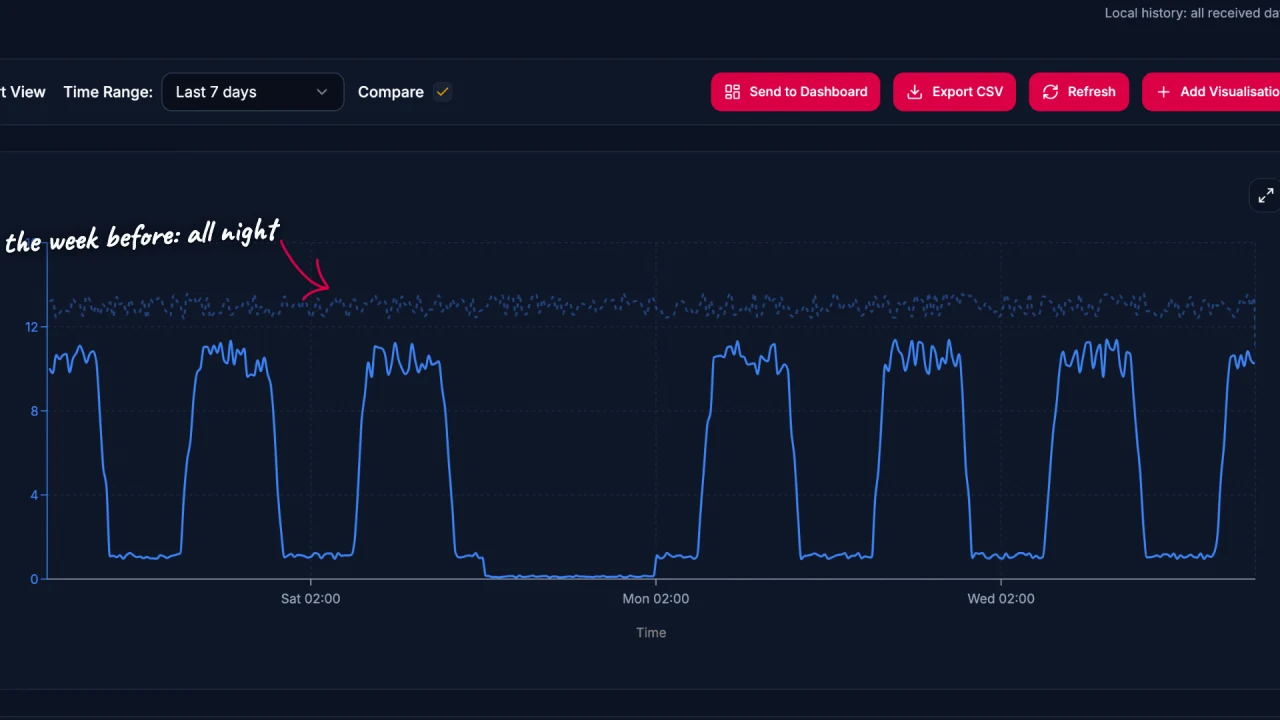
Energiedaten in Edge analysieren
Edge-Daten prüfen und exportieren: Messreihen öffnen, Zeitraum und Auflösung wählen und Werte für weitere Analysen herunterladen.
Video ansehen · 2:17 -
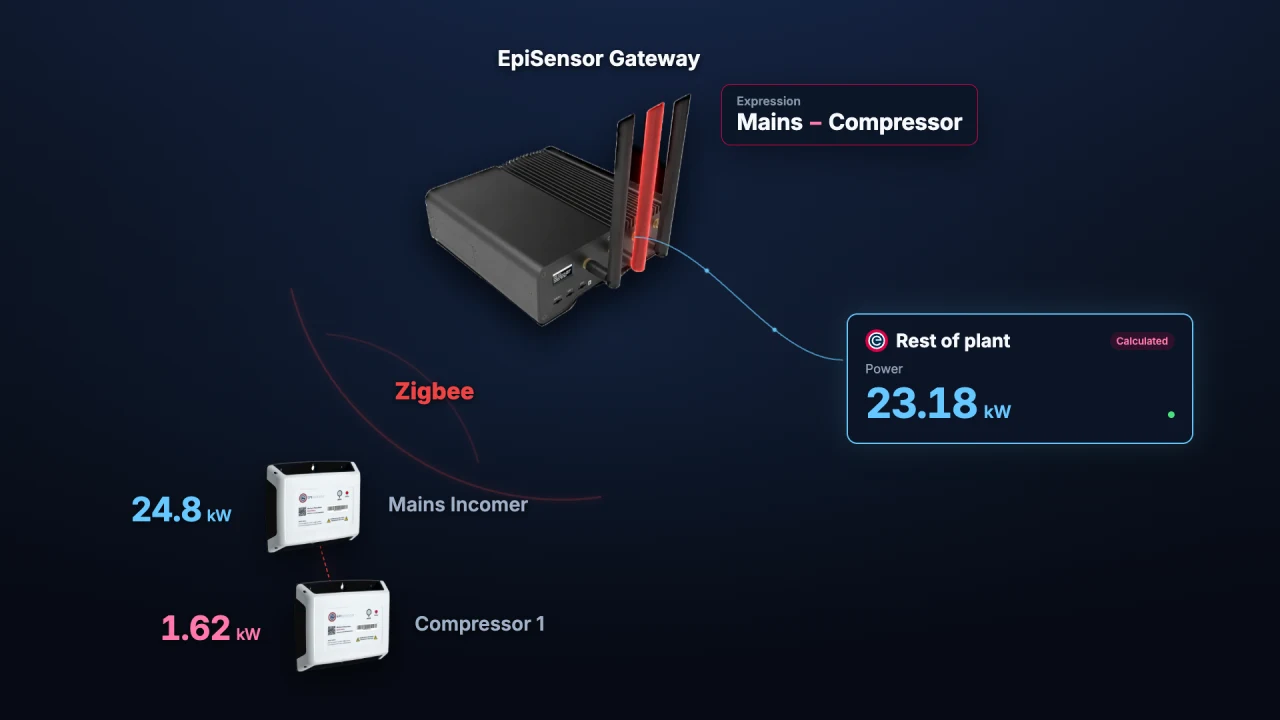
Berechnete Geräte in Edge
Berechnete Geräte in Edge anlegen: Messwerte kombinieren, Formeln prüfen und das Ergebnis als eigene Datenquelle verwenden.
Video ansehen · 1:56 -
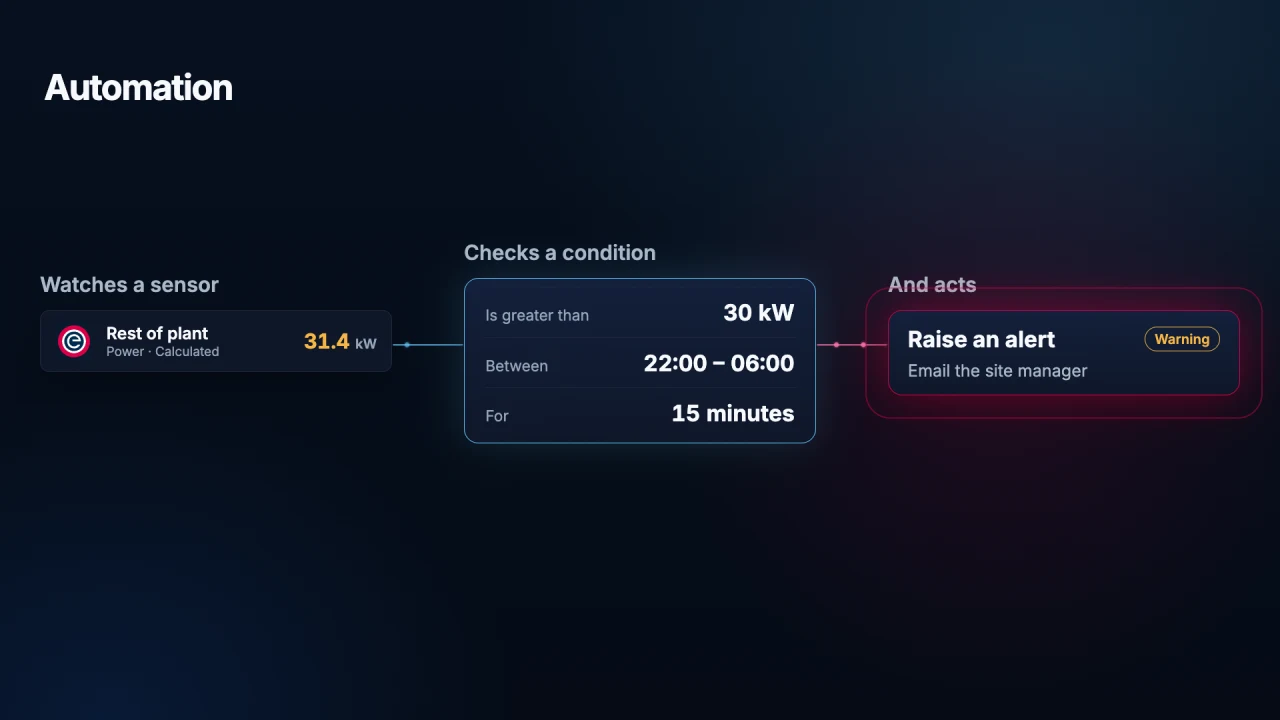
Automatisierung in Edge
Automationen in Edge erstellen: Auslöser, Bedingungen und Aktionen konfigurieren und das Verhalten mit realen Messwerten prüfen.
Video ansehen · 1:45 -
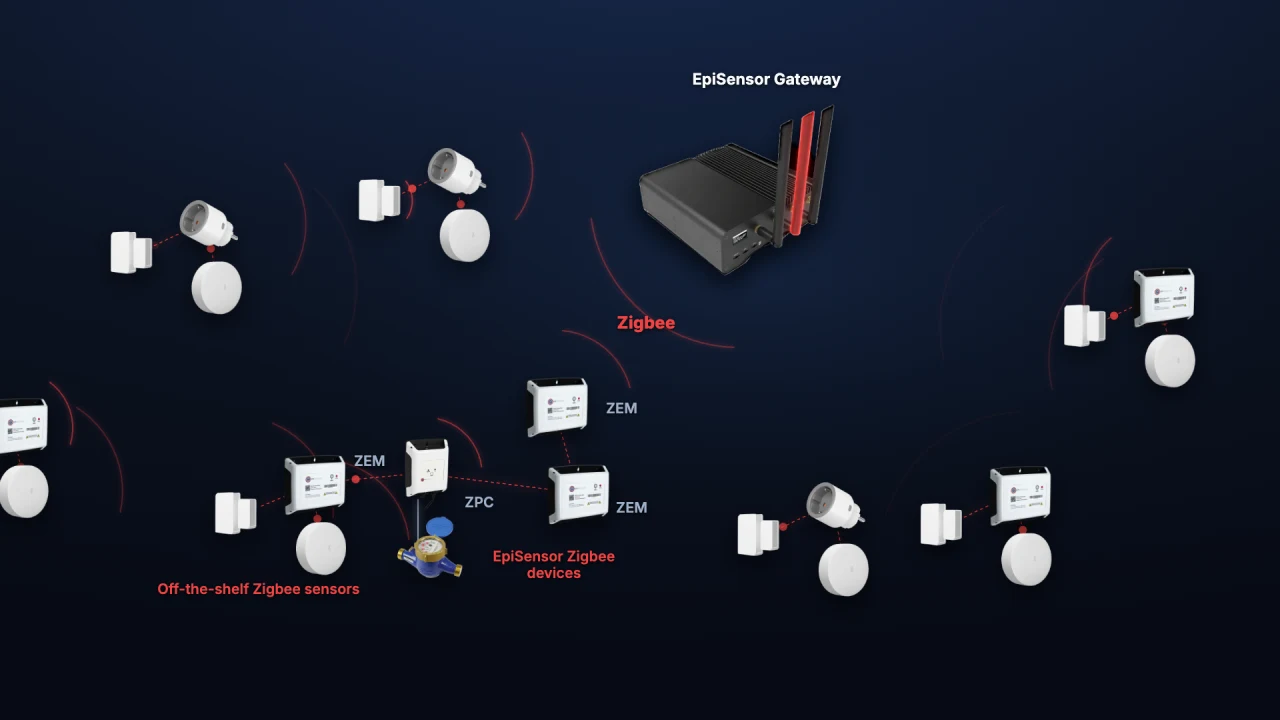
Zigbee-Geräte in Edge hinzufügen
Zigbee-Geräte in Edge hinzufügen: ZEM-Strommessgerät, Türkontakt und Temperatursensor gemeinsam einbinden und Messwerte prüfen.
Video ansehen · 1:59