Automatisierung in Edge
Automationen in Edge erstellen: Auslöser, Bedingungen und Aktionen konfigurieren und das Verhalten mit realen Messwerten prüfen.
Edge entdecken · Dokumentation
Transkript lesen
Übersetztes Transkript der englischen Aufnahme.
Um zwei Uhr morgens sollte es in einem Lebensmittelbetrieb ruhig sein. Entscheidend ist, zu bemerken, wenn es anders ist, ohne dass jemand die Nacht vor einem Bildschirm verbringt. In Edge übernimmt das eine Automatisierung. Sie beobachtet einen Sensor, prüft eine Bedingung und handelt, wenn diese erfüllt ist. Sie läuft auf dem Gateway, direkt bei den Zählern, und arbeitet deshalb auch weiter, wenn das Internet am Standort ausfällt.
Hier ist die Regel für diese ruhigen Nächte. Es ist eine Datenregel, und sie überwacht Rest of plant: alles, was die Haupteinspeisung aufnimmt, der Kompressor aber nicht. Wenn dieser Wert zwischen zehn Uhr abends und sechs Uhr morgens 15 Minuten lang ununterbrochen über 30 Kilowatt liegt, soll eine Warnung ausgelöst und der Standortverantwortliche per E-Mail informiert werden. Geben Sie der Regel einen Namen, den auch andere verstehen, und sie ist aktiv. Beim Auslösen erscheint die Meldung in Edge mit dem Wert, der Regel und dem zugehörigen Gerät, bereit zur Quittierung.
Regeln können ebenso auf ein Gerät reagieren, das offline geht, auf Daten, die nur unregelmäßig eintreffen, obwohl das Gerät online bleibt, oder auf die Uhrzeit. Sie können mehr als warnen: eine SMS senden, in Slack oder Google Chat posten oder etwas vor Ort schalten. So wird Verschwendung noch in der Nacht erkannt, in der sie beginnt, statt erst Wochen später auf der Rechnung. Niemand muss einen Bildschirm beobachten: Der Gateway übernimmt die Überwachung rund um die Uhr und informiert die richtige Person, wenn es darauf ankommt.
Automatisierung in Edge: Regeln, die vor Ort laufen, rund um die Uhr.
Weitere Videos
-
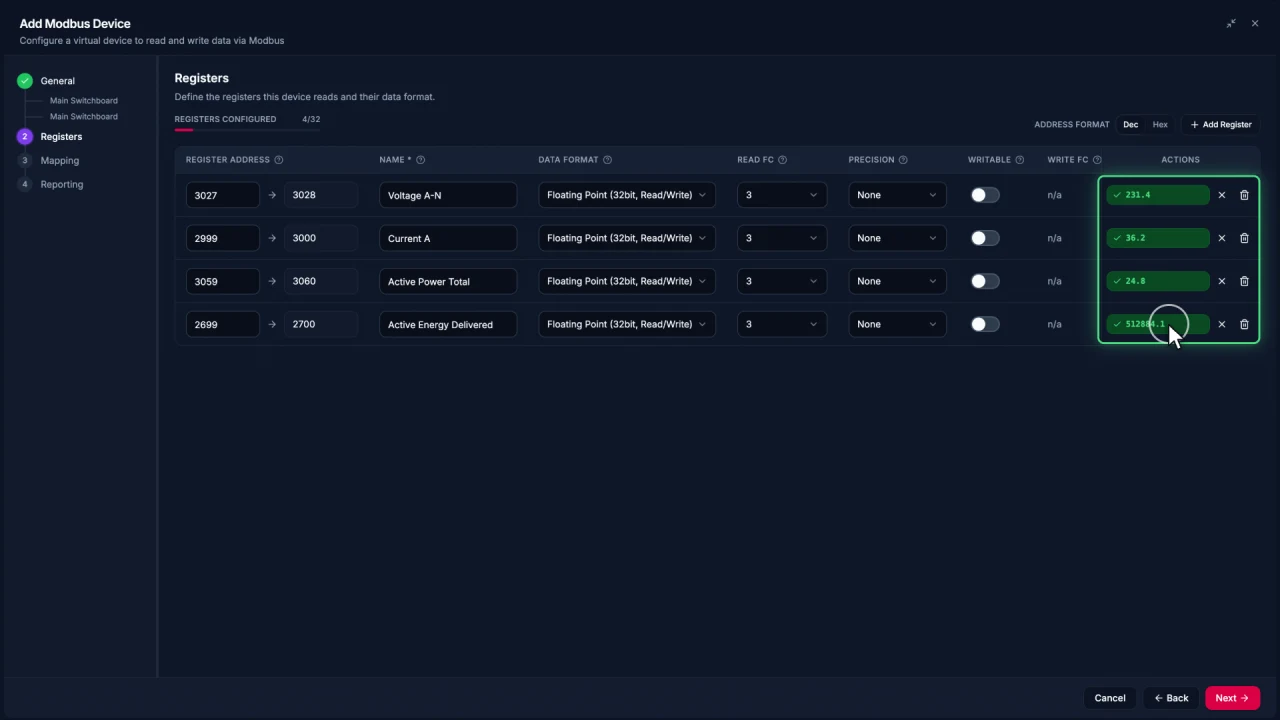
Modbus-Zähler in Edge verbinden
Modbus-Geräte mit Edge verbinden: TCP- oder RTU-Einstellungen erfassen, Register zuordnen und gelesene Werte gegen das Gerät prüfen.
Video ansehen · 2:30 -
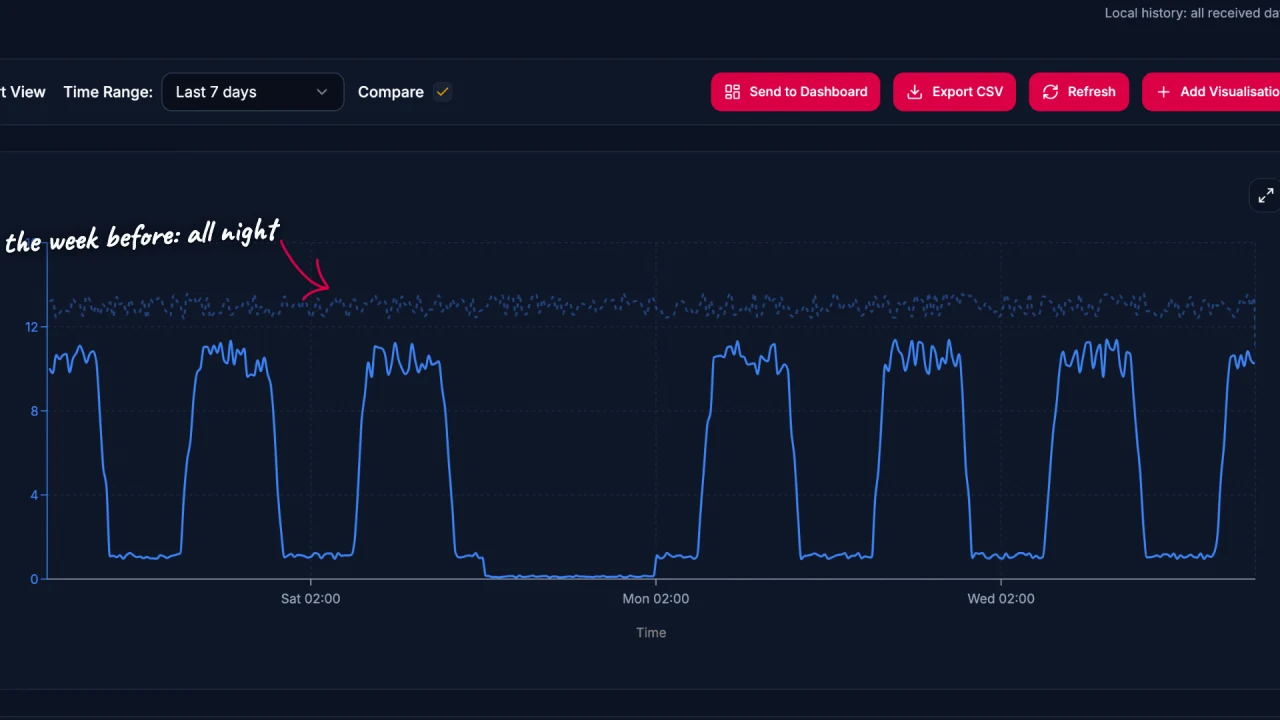
Energiedaten in Edge analysieren
Edge-Daten prüfen und exportieren: Messreihen öffnen, Zeitraum und Auflösung wählen und Werte für weitere Analysen herunterladen.
Video ansehen · 2:17 -
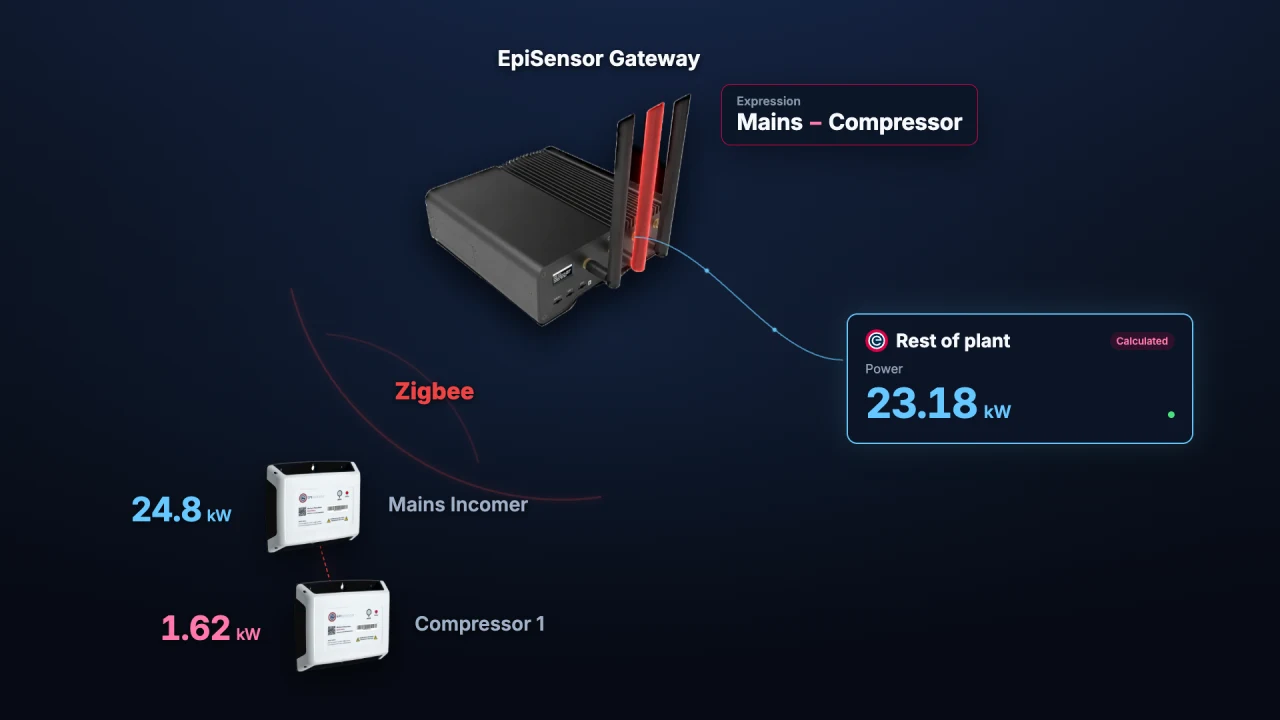
Berechnete Geräte in Edge
Berechnete Geräte in Edge anlegen: Messwerte kombinieren, Formeln prüfen und das Ergebnis als eigene Datenquelle verwenden.
Video ansehen · 1:56 -
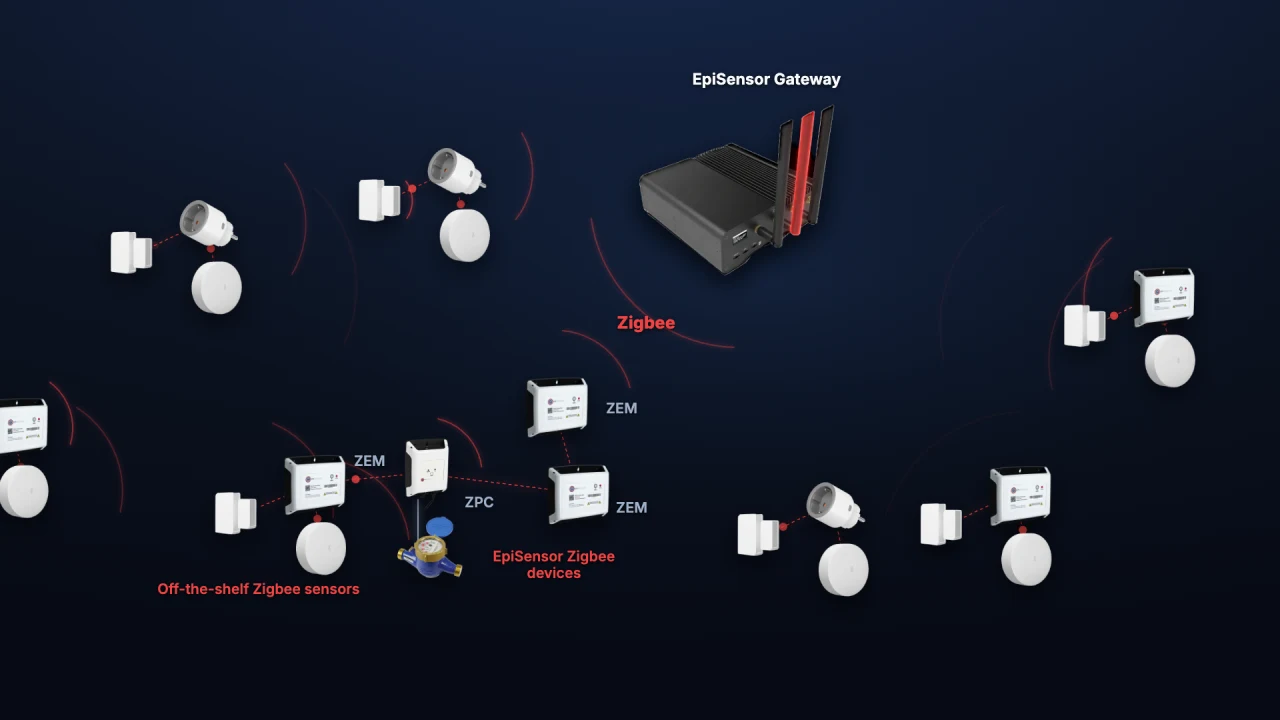
Zigbee-Geräte in Edge hinzufügen
Zigbee-Geräte in Edge hinzufügen: ZEM-Strommessgerät, Türkontakt und Temperatursensor gemeinsam einbinden und Messwerte prüfen.
Video ansehen · 1:59